![mfr-logo-transparent-2.png]](https://faq.mobilefieldreport.com/hs-fs/hubfs/mfr-logo-transparent-2.png?height=40&name=mfr-logo-transparent-2.png)
Inhaltsverzeichnis
- 1. Wozu dient der Bankdaten-Import?
- 2. Unterstützte Dateiformate
- 3. Bankdaten importieren
- 4. Das Import-Ergebnis
- 5. So ordnet mfr Zahlungen automatisch zu
- 6. Rücklastschriften (SEPA-Lastschrift-Retouren)
- 7. Zahlungen manuell zuordnen
- 8. Gut zu wissen
1. Wozu dient der Bankdaten-Import?
Bisher musstest du eingehende Zahlungen von deinem Kontoauszug einzeln mit deinen offenen Rechnungen abgleichen und die Rechnungen von Hand auf "Bezahlt" setzen. Das kostet Zeit und ist fehleranfällig.
Mit dem Bankdaten-Import lädst du einfach die Umsatzdatei deiner Bank in mfr hoch. mfr erkennt die Zahlungen, ordnet sie automatisch den passenden offenen Rechnungen zu und setzt diese auf bezahlt. Zahlungen, die mfr nicht eindeutig zuordnen kann, stellt es dir übersichtlich zur manuellen Zuordnung bereit.
2. Unterstützte Dateiformate
Du kannst folgende Dateiformate importieren, die du im Online-Banking deiner Bank exportierst:
- CSV (SEPA-Export) – das gängige CSV-Format vieler Banken, z. B. Sparkasse oder Deutsche Bank
- CSV "Kontoumsätze" der Volksbanken / Raiffeisenbanken – wird automatisch erkannt
- MT940 / STA – das standardisierte Kontoauszugsformat, das die meisten Banken anbieten
Das Format musst du nicht auswählen, mfr erkennt es beim Hochladen automatisch. Umlaute in Namen und Verwendungszwecken werden korrekt übernommen.
Bitte beachte: Excel-Dateien (.xlsx) werden aktuell nicht unterstützt. Exportiere deine Umsätze bitte als CSV oder MT940/STA.
3. Bankdaten importieren
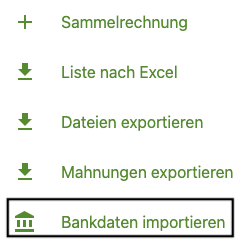
Den Import findest du in der Rechnungsübersicht. Klicke in der Leiste links im mfr Portal auf "Aufträge" und danach oben rechts auf "Rechnungen". Klicke dann auf den Drei-Punkte-Button und wähle "Bankdaten importieren".
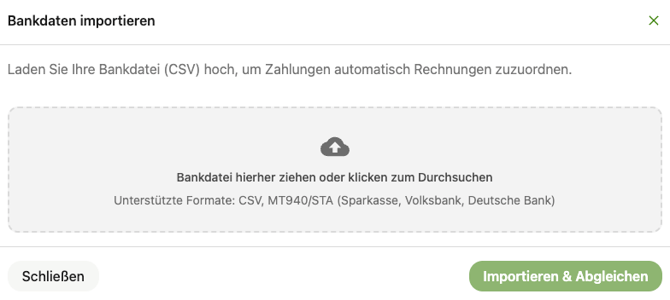
Es öffnet sich der Dialog "Bankdaten importieren". Ziehe deine Bankdatei per Drag & Drop in das markierte Feld oder klicke auf das Feld, um die Datei auf deinem Computer auszuwählen. Klicke anschließend auf "Importieren & Abgleichen".
mfr liest jetzt alle Umsätze aus der Datei ein und gleicht sie mit deinen Rechnungen ab.
Doppelte Umsätze werden automatisch übersprungen. Du kannst also problemlos eine Datei importieren, deren Zeitraum sich mit einem früheren Import überschneidet. Bereits importierte Umsätze werden erkannt und nicht ein zweites Mal verbucht. Das gilt auch, wenn ein Umsatz innerhalb derselben Datei mehrfach vorkommt.
Fehlerhafte Zeilen brechen den Import nicht ab. Kann eine einzelne Zeile nicht gelesen werden, wird sie übersprungen und im Ergebnis mit Zeilennummer und Fehlermeldung angezeigt. Alle übrigen Umsätze werden normal importiert. Ist die Datei leer oder wird ihr Aufbau nicht erkannt, erhältst du eine entsprechende Meldung und es wird nichts importiert.
4. Das Import-Ergebnis
Nach dem Import zeigt dir mfr eine Zusammenfassung. Oben siehst du, wie viele Zeilen die Datei enthielt, wie viele Umsätze importiert und wie viele als Duplikate übersprungen wurden. Falls Fehler aufgetreten sind, wird auch deren Anzahl angezeigt.
Darunter findest du drei Karten, jeweils mit Anzahl und Gesamtbetrag:
- Automatisch zugeordnet – Zahlungen, die mfr einer Rechnung zuordnen konnte
- Manuelle Zuordnung nötig – Zahlungseingänge, für die mfr keine eindeutige Rechnung gefunden hat
- Sonstige (Ausgänge) – Abbuchungen von deinem Konto. Sie verändern keine Rechnung (Ausnahme: Rücklastschriften, siehe Abschnitt 6).
In der Tabelle der automatisch zugeordneten Zahlungen siehst du zu jeder Zahlung die Rechnungsnummer, den Kunden, den Betrag, das Datum und den Zuordnungsgrund. So kannst du jederzeit nachvollziehen, warum mfr eine Zahlung einer bestimmten Rechnung zugeordnet hat.
Gibt es Zahlungen, die noch manuell zugeordnet werden müssen, werden diese ebenfalls in einer Tabelle aufgelistet und du siehst den Button "Verbleibende zuordnen" (siehe Abschnitt 7).
5. So ordnet mfr Zahlungen automatisch zu
mfr berücksichtigt für den Abgleich nur Zahlungseingänge und nur Rechnungen mit dem Status "Offen", "Versendet" oder "Gemahnt". Für jede Zahlung prüft mfr nacheinander die folgenden drei Wege. Sobald ein Weg zu einem Treffer führt, wird die Zahlung zugeordnet.
Jede Rechnung kann dabei nur einer Zahlung zugeordnet werden und umgekehrt. Eine bereits zugeordnete Rechnung wird für die weiteren Zahlungen nicht mehr berücksichtigt.
5.1. Zuordnung über die Rechnungsnummer
Steht die Rechnungsnummer im Verwendungszweck der Überweisung, ordnet mfr die Zahlung der Rechnung zu. Je nach gezahltem Betrag passiert Folgendes:
- Voller Betrag (oder mehr) gezahlt: Die Rechnung wird auf "Bezahlt" gesetzt, das Zahlungsdatum wird eingetragen und eine Zahlungsnotiz ergänzt.
- Mindestens 97 % des offenen Betrags gezahlt: mfr wertet die Differenz als Skonto. Die Rechnung wird auf "Bezahlt" gesetzt und erhält die Notiz "Bezahlt mit Skonto" mit Soll-Betrag, gezahltem Betrag und Skontobetrag.
- Weniger als 97 % gezahlt: Die Zahlung wird als Teilzahlung auf der Rechnung verbucht. Die Rechnung bleibt offen, bis der Restbetrag eingeht.
Tipp: Damit die Zuordnung zuverlässig funktioniert, sollten deine Kunden die Rechnungsnummer im Verwendungszweck angeben. Weise am besten auf deiner Rechnungsvorlage darauf hin.
5.2. Zuordnung über IBAN und Betrag
Fehlt die Rechnungsnummer, sucht mfr anhand der IBAN des Zahlenden und des exakten Betrags. Gibt es genau eine offene Rechnung dieses Kunden mit genau diesem Betrag, wird die Zahlung zugeordnet.
5.3. Zuordnung über Kundenname und Betrag
Als letzte Möglichkeit vergleicht mfr den Namen des Zahlenden mit deinen Kunden und sucht eine offene Rechnung mit exakt diesem Betrag. Der Namensvergleich ist dabei tolerant: Zusätze wie "GmbH" oder "KG", leicht abweichende Schreibweisen oder Teile des Namens werden trotzdem erkannt. Auch hier wird die Zahlung nur zugeordnet, wenn es genau eine passende Rechnung gibt.
Findet mfr auf keinem der drei Wege einen eindeutigen Treffer, landet die Zahlung unter "Manuelle Zuordnung nötig".
6. Rücklastschriften (SEPA-Lastschrift-Retouren)
Wurde eine Lastschrift zurückgegeben, erkennt mfr dies am Buchungstext der Abbuchung (z. B. "Retoure", "Rücklastschrift", "Lastschriftrückgabe" oder "Rückbuchung").
Ist im Verwendungszweck die Rechnungsnummer einer bereits bezahlten Rechnung enthalten, setzt mfr diese Rechnung automatisch zurück:
- Der Status wird wieder auf "Versendet" gesetzt.
- Das Zahlungsdatum und die Verknüpfung zur ursprünglichen Zahlung werden entfernt.
- Die Rechnung erhält die Notiz "SEPA Lastschrift Retoure".
Damit erscheint die Rechnung wieder in deinen offenen Posten und du kannst den Betrag erneut einziehen oder die Rechnung mahnen.
Kann mfr zu einer Rücklastschrift keine passende bezahlte Rechnung finden, wird an der Rechnung nichts verändert. Prüfe diesen Fall bitte selbst.
7. Zahlungen manuell zuordnen
Klicke im Import-Ergebnis auf "Verbleibende zuordnen". Es öffnet sich der Dialog für die manuelle Zuordnung:
- Links siehst du alle noch nicht zugeordneten Zahlungen mit Datum, Betrag, Absender und Verwendungszweck. Über die Suche kannst du nach Name, Referenz oder Betrag filtern.
- Rechts findest du die Rechnungssuche. Sie zeigt bereits alle Rechnungen mit dem Status "Offen", "Versendet" oder "Gemahnt" an.
Wähle links eine Zahlung und rechts die passende Rechnung aus und klicke auf "Zuordnen". Die Zahlung verschwindet aus der Liste und mfr wählt automatisch die nächste Zahlung aus. Sobald alle Zahlungen zugeordnet sind, erhältst du die Meldung "Erfolgreich zugeordnet".
8. Gut zu wissen
- Teilerfolge bleiben erhalten: Tritt während des Imports ein Problem auf, bleiben alle bis dahin importierten und zugeordneten Umsätze gespeichert.
- Rechnungsnummern: Die automatische Erkennung funktioniert mit den üblichen Formaten wie "RG", "RE" oder "Rechnung" gefolgt von der Nummer. Verwendest du einen stark abweichenden Nummernkreis, kann es sein, dass mfr die Nummer nicht erkennt. Die Zahlung wird dann über IBAN oder Kundenname zugeordnet oder landet in der manuellen Zuordnung. Mehr zu Nummernkreisen findest du im Artikel Nummernkreise in mfr.
- Sprachen: Der Bankdaten-Import steht auf Deutsch, Englisch, Französisch und Italienisch zur Verfügung.
- Weitere Infos zu Rechnungen: Alles rund um das Erstellen, Versenden und Mahnen von Rechnungen findest du im Artikel Rechnungen im mfr-Office.