![mfr-logo-transparent-2.png]](https://faq.mobilefieldreport.com/hs-fs/hubfs/mfr-logo-transparent-2.png?height=40&name=mfr-logo-transparent-2.png)
💡Tipp: Dieser Artikel beschreibt die Funktionen des mobilen Warenlagers in der App. Eine separate Anleitung zum Warenlager im Portal findest du hier.
Artikel im Auftrag verwalten
-
Artikelbestellungen in der Auftragsübersicht
-
Abholen von Artikeln im Auftrag
-
Materialübersicht – Bestellen aus eigenem Lager
Warenlager in der App
- Artikel bestellen
- Umbuchungen zwischen Lagern
-
Abholen von Artikeln im Warenlager
-
Statusmeldungen in den Bestellungen
-
Geringer Bestand
-
Zurückgeben von Artikeln
-
Verlauf und Status von Artikeln
Artikel im Auftrag verwalten
In der Auftragsübersicht behältst du alle Artikel im Blick, die für einen Auftrag benötigt werden, und kannst direkt über das Hauptlager bestellen oder Artikel aus deinem eigenen Lager entnehmen.
1. Artikelbestellungen in der Auftragsübersicht
In der Auftragsübersicht kannst du über „Artikel bestellen (Strecke)“ Artikel direkt vom Hauptlager für einen Auftrag bestellen. Diese Artikel erscheinen nicht in deinem eigenen Lagerbestand und werden auch nicht in deiner Lagerhistorie geführt. Sie sind ausschließlich dem Auftrag zugeordnet und in der Auftragsübersicht sichtbar. Optional kannst du für jeden Artikel eine Bestellnummer hinterlegen oder den Expressversand auswählen.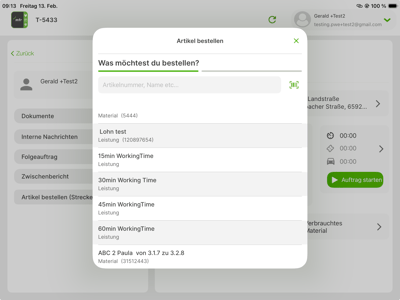
2. Abholen von Artikeln im Auftrag
Artikel, die über „Artikel bestellen (Strecke)“ gebucht wurden, können in der App abgeholt werden. Dabei werden verschiedene Abholvarianten unterstützt:
-
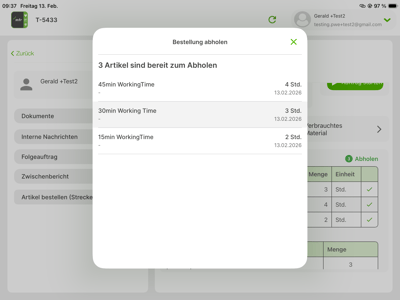
Einzelabholung: Du wählst einen Artikel aus, der abholbereit ist, kontrollierst die Menge und bestätigst die Abholung.
-
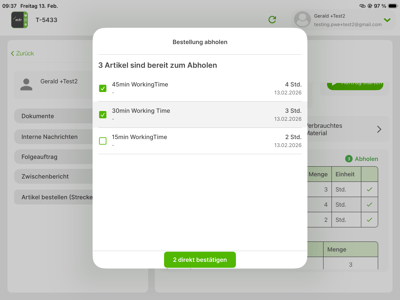
Mehrfachabholung: Wenn mehrere Artikel abholbereit sind, kannst du diese gleichzeitig auswählen und abholen.
-
Teillieferung: Es ist möglich, nur einen Teil der bestellten Menge abzuholen. Die verbleibende Menge wird automatisch als neue Bestellung angelegt und ausgeliefert.
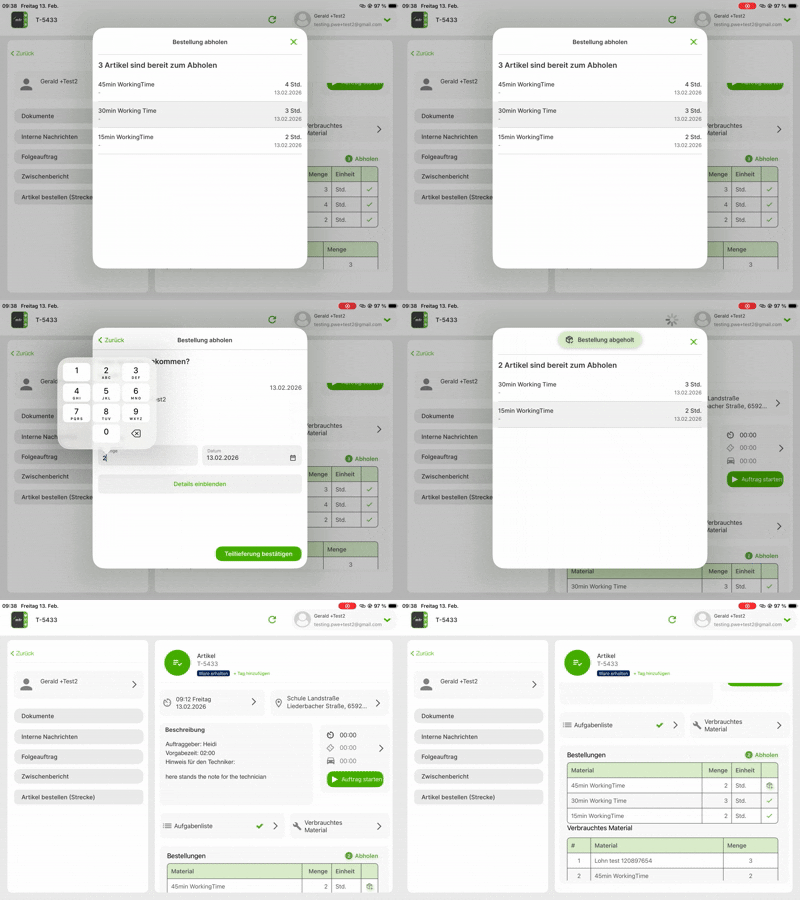
So bleibt die Übersicht im Auftrag korrekt, und die Lagerbewegungen werden transparent im Portal dokumentiert.
3. Materialübersicht – Bestellen aus eigenem Lager
In der Materialübersicht eines Auftrags kannst du Artikel auswählen, die bereits in deinem eigenen Lager vorrätig sind. Diese Artikel werden beim Auswählen automatisch aus deinem Lager entnommen. Gleichzeitig wird jede Entnahme in der Lagerhistorie und im Bestand dokumentiert, sodass dein Lager jederzeit korrekt und nachvollziehbar bleibt.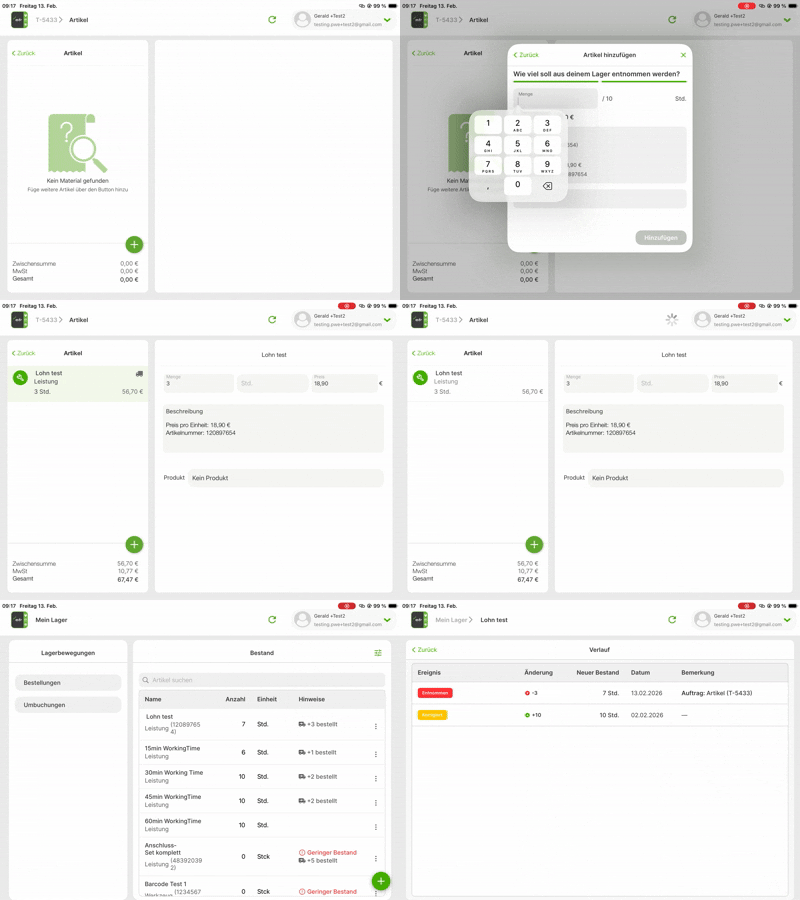
Warenlager in der App
In der App hast du dein Lager jederzeit mobil im Griff: Du siehst deine Bestände, kannst Artikel hinzufügen, filtern oder gezielt suchen und behältst so den vollständigen Überblick über deinen Lagerbestand.
1. Artikel hinzufügen, suchen und filtern
In der App kannst du neue Artikel über die Plus-Schaltfläche direkt zu deinem Lager hinzufügen. Die Suchfunktion erlaubt es dir, schnell nach Artikeln zu suchen, sowohl im Bestand als auch in den Bestellungen. Mit Filtern, wie „Nicht vorrätige Artikel ausblenden“, lässt sich die Übersicht anpassen, sodass nur Artikel angezeigt werden, die ausreichend vorrätig sind. So bleibt dein Lager jederzeit übersichtlich und gut organisiert.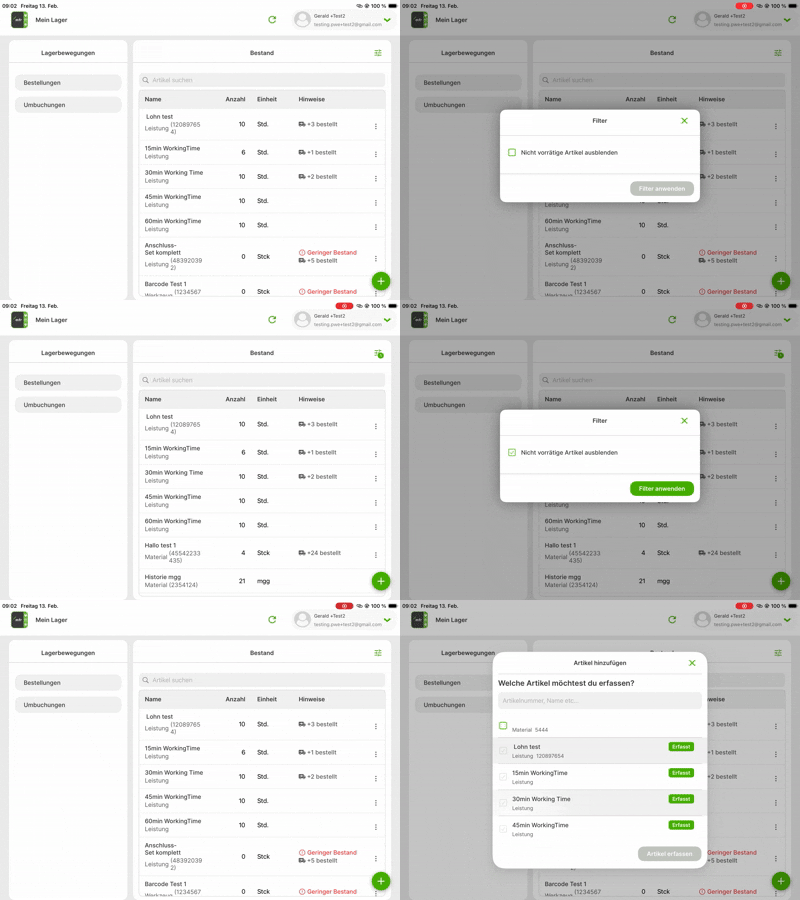
2. Artikel bestellen
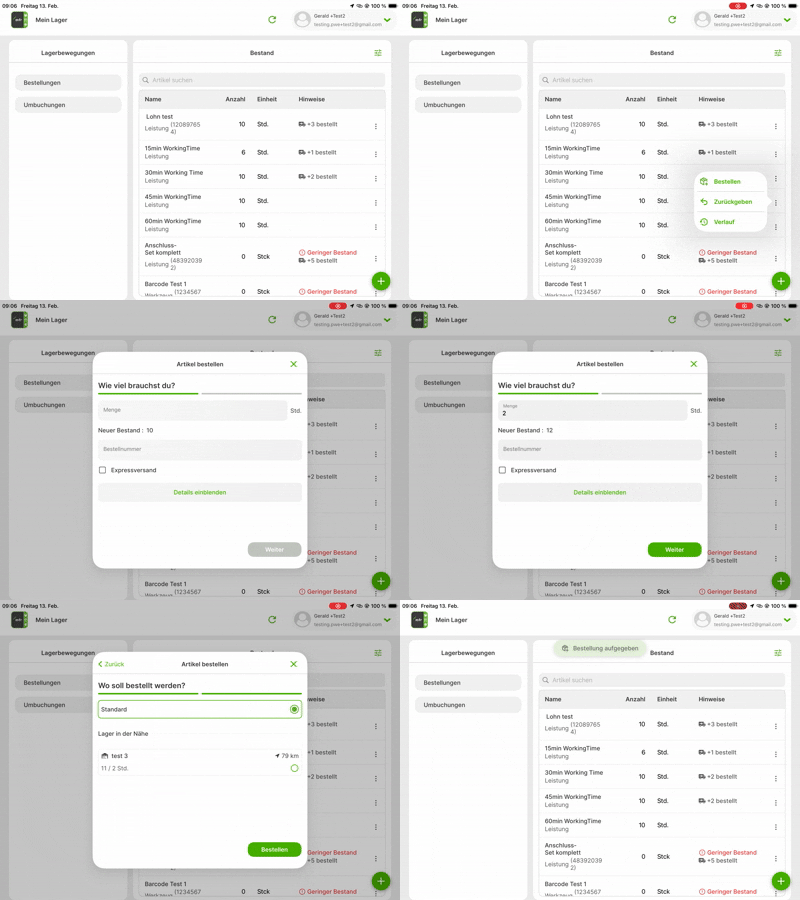
Artikel kannst du aus deinem eigenen Lager oder von einem anderen Lager bestellen. Dabei hast du die Möglichkeit, eine Bestellnummer zu hinterlegen oder die Bestellung ohne Bestellnummer auszuführen. Jede Bestellung muss anschließend im Portal bestätigt werden, bevor sie in der App für die Abholung bereitsteht. Dies gilt unabhängig davon, ob du als normaler User oder als Hauptlager-User eingeloggt bist. Bestellungen vom Hauptlager müssen nicht in der App abgeholt werden – die Bestätigung im Portal reicht hier aus.
3. Umbuchungen zwischen Lagern
Manchmal benötigst du Artikel, die nicht in deinem eigenen Lager vorrätig sind. In diesem Fall kannst du Artikel von einem anderen Lager bestellen, was als Umbuchung bezeichnet wird.
Beim Bestellvorgang wählst du unter „Lager in der Nähe“ das gewünschte andere Lager aus. Dort wird dir der aktuelle Bestand des gewählten Lagers angezeigt. Falls das andere Lager nicht genügend Bestand hat, um deine gewünschte Menge zu liefern, wird es in der Liste nicht angezeigt.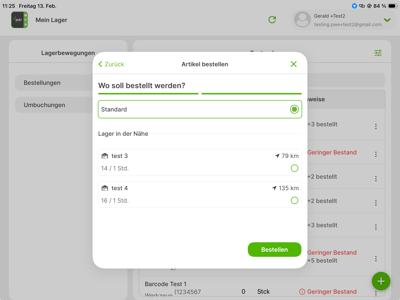
Der Benutzer des anderen Lagers erhält anschließend eine Benachrichtigung über die Umbuchung. Er kann die Lieferung akzeptieren oder ablehnen. Akzeptiert er die Umbuchung, werden die Artikel deinem Lager zugeordnet und erscheinen in der App unter „Bestellungen“, sodass du sie dort abholen kannst. Wird die Umbuchung abgelehnt, verschwindet die Bestellung aus beiden Lagern und du erhältst eine kurze Benachrichtigung darüber.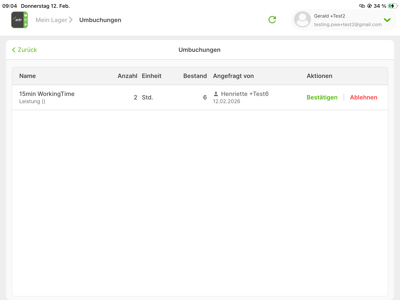
So bleibt jederzeit transparent, welche Artikel geliefert, abgelehnt oder noch ausstehend sind, und dein Lagerbestand wird korrekt verwaltet.
4. Abholen von Artikeln im Warenlager
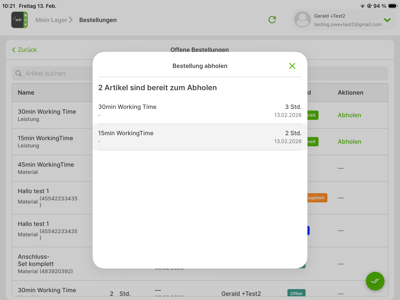
Nach der Bestätigung im Portal wechselst du in die Bestellungen-Übersicht in der App. Nur Artikel mit dem Status „Abholbereit“ können hier abgeholt werden. Du hast zwei Möglichkeiten, die Abholung zu starten: direkt in der Bestellliste oder über den Haken unten links, der alle abholbereiten Bestellungen anzeigt. Es gibt zwei Varianten der Abholung:
-
Einzelabholung: Du wählst einen einzelnen Artikel aus, kontrollierst die Menge und bestätigst die Abholung.
-
Teillieferung: Es ist möglich, nur einen Teil der bestellten Menge abzuholen. Die verbleibende Menge wird automatisch als neue Bestellung angelegt und ausgeliefert.
.gif?width=400&height=300&name=ScreenRecording_02-13-2026%2010-34-51_1%20(1).gif)
5. Statusmeldungen in den Bestellungen
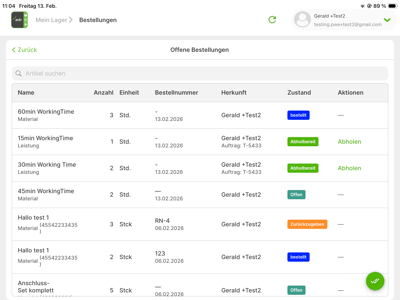
Die App zeigt für jede Bestellung einen klaren Status an, damit du sofort siehst, wo sich ein Artikel im Prozess befindet:
-
Offen (türkis): Die Bestellung wurde angelegt, es gibt keine Bestellnummer und sie muss noch im Portal bestätigt werden.
-
Bestellt (dunkelblau): Die Bestellung enthält eine Bestellnummer, muss aber ebenfalls noch im Portal bestätigt werden.
-
Abholbereit (grün): Der Artikel ist im Portal als abholbereit markiert und kann in der App abgeholt werden.
-
Zurückzugeben (orange): Artikel, die zurückgegeben werden sollen, erscheinen mit diesem Status.
6. Geringer Bestand
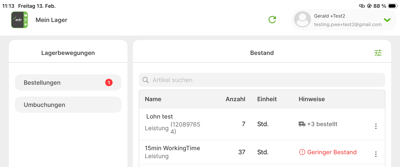
Das Warenlager zeigt automatisch an, wenn ein Artikel einen geringen Bestand erreicht. Jeder Artikel mit 0 Stück wird grundsätzlich als geringer Bestand gewertet. Zusätzlich kannst du im Portal eine minimale Lagerbestandsmenge hinterlegen, die als Warnwert dient.
Beispiel: Du legst für einen Artikel eine minimale Menge von 31 fest. Das System berechnet daraus 120 % des Mindestbestands, also 31×1,2=37,23. Solange der aktuelle Bestand über 37 liegt, wird keine Warnung angezeigt. Sinkt der Bestand auf 37 oder darunter, erscheint die Meldung „Geringer Bestand“, sodass du frühzeitig reagieren kannst. So behältst du jederzeit den Überblick über kritische Bestände und kannst rechtzeitig nachbestellen oder auffüllen.
7. Zurückgeben von Artikeln
Artikel, die du nicht mehr benötigst oder die zurückgegeben werden müssen, kannst du direkt in der App zurückgeben. Du wählst den Artikel aus, gibst die zurückzugebende Menge ein und kannst optional eine Rückgabenummer hinterlegen.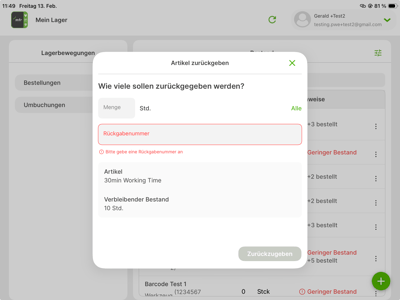
Das System prüft automatisch, dass die Menge korrekt ist – sie darf nicht höher sein als dein aktueller Bestand. Nach der Bestätigung wird die Rückgabe im Lagerbestand angepasst und in den Bestellungen als „Zurückzugeben“ angezeigt. Wird die Rückgabe im Portal abgelehnt, erscheint eine kurze Benachrichtigung, und die Bestellung wird aus der Übersicht entfernt. Dadurch bleibt jederzeit nachvollziehbar, welche Artikel erfolgreich zurückgegeben wurden und welche abgelehnt wurden.
8. Verlauf und Status von Artikeln
In der Historie deines Lagers kannst du jederzeit nachvollziehen, was mit deinen Artikeln passiert ist. Jeder Vorgang wird mit einem Status versehen, der auf einen Blick zeigt, welche Art von Bewegung stattgefunden hat, und enthält weitere wichtige Details wie den neuen Lagerbestand und das Datum der Aktion.
-
Geliefert (grün): Artikel werden als geliefert markiert, wenn sie vom Portal akzeptiert und in der App abgeholt wurden. Bei Umbuchungen bedeutet „geliefert“, dass du Ware von einem anderen Lager akzeptiert und abgeholt hast. Es wird angezeigt, von welchem Lager die Artikel erhalten wurden, sowie der neue Bestand und das Datum der Aktion.
-
Entnommen (rot): Artikel werden als entnommen markiert, wenn du im Rahmen einer Umbuchung Artikel an ein anderes Lager abgibst. Hier wird zusätzlich angezeigt, an welches Lager die Artikel abgegeben wurden.
Artikel gelten ebenfalls als entnommen, wenn sie direkt aus deinem Lager für einen Auftrag gebucht werden, z. B. über die Materialübersicht eines Auftrags. In diesem Fall wird die Auftragsnummer und der Auftragsname in der Bemerkung notiert, ebenso der neue Bestand und das Datum. -
Korrigiert (gelb): Änderungen am Lagerbestand im Portal, z. B. manuelle Anpassungen, werden als korrigiert markiert. Es wird angezeigt, wie sich der Bestand geändert hat und wann die Anpassung erfolgt ist.
-
Zurückgegeben (orange): Artikel werden als zurückgegeben markiert, wenn du Artikel aus deinem eigenen Lager zurückbuchst. Es wird angezeigt, dass die Artikel zurückgegeben wurden, der neue Bestand und das Datum.
.png?width=400&height=300&name=Bildschirmfoto%202026-02-12%20um%2012.22.49%20(1).png)
Solltest du noch Fragen in Verbindung mit mfr und dem mobilen Warenlager haben, helfen wir dir bei diesem Thema über unseren Support via Mail (support@simplias.com) oder unter unserer Hotline (0341/33157870) 📞 weiter.