![mfr-logo-transparent-2.png]](https://faq.mobilefieldreport.com/hs-fs/hubfs/mfr-logo-transparent-2.png?height=40&name=mfr-logo-transparent-2.png)
-
So funktioniert's
1. So funktioniert's
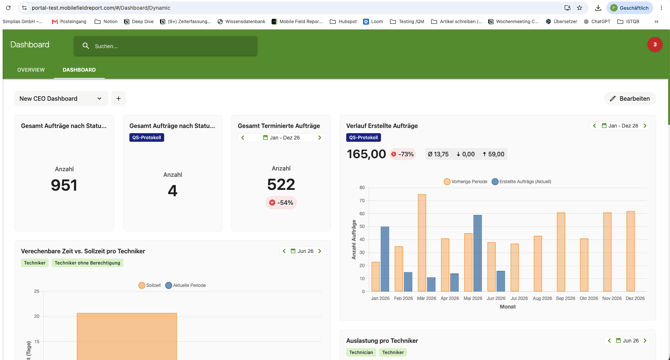
Zeiträume: Jedes Diagramm hat einen Standard-Zeitraum – meist Jahresansicht (1.1.–31.12.), Monatsansicht (laufender Monat) oder die letzten 6 Monate. Der Zeitraum lässt sich beim Ansehen überschreiben.
Vergleich mit Vorjahr: Viele Diagramme können denselben Wert für den gleichen Zeitraum des Vorjahres als zweite Datenreihe einblenden – so siehst du auf einen Blick, ob sich eine Kennzahl verbessert oder verschlechtert hat.
Diagrammtypen: Einzelzahl (KPI-Kachel), Säulendiagramm (meist pro Monat), Balkendiagramm (meist pro Techniker/Kunde/Artikel), Kreisdiagramm (Verteilung) und Tabelle.
Aktualität der Daten: Echtzeit-KPIs fragen die Live-Datenbank ab und zeigen immer den aktuellen Stand. Alle anderen Diagramme nutzen vorberechnete Monatsstatistiken – aktualisiert alle 3 Stunden (laufender Monat) bzw. einmal täglich (ältere Monate).
Dashboards anlegen & konfigurieren
Voraussetzung: Zum Anlegen und Bearbeiten braucht ein Benutzer das Recht „Dashboard erstellen/bearbeiten" (Einstellungen → Benutzer | Berechtigungen). Ohne dieses Recht lassen sich Dashboards ansehen, aber beim Speichern erscheint eine Fehlermeldung.
Verfügbarkeit je Lizenz:
| Lizenz | Umfang |
|---|---|
| Basic | Das Dashboard wird gar nicht angezeigt. |
| Professional | Genau 1 Dashboard, max. 5 Diagramme, nur die Vorlage „Basis" und 3 frei wählbare Diagrammtypen (Verlauf Erstellte Aufträge, Zeit zur Disposition, Arbeitszeit pro Techniker). Alle weiteren Vorlagen und Diagrammtypen tragen den Tag „Enterprise" und öffnen beim Anklicken einen Hinweis-Dialog. |
| Enterprise | Voller Umfang – mehrere Dashboards, beliebig viele Diagramme sowie alle Vorlagen und Diagrammtypen ohne Einschränkung. |
Ein Dashboard anlegen: Öffne das Dashboard im Hauptmenü und wähle „Bearbeiten". Lege im Bearbeitenmodus ein neues Dashboard an und vergib einen Namen. Dashboards sind standardmäßig firmenweit sichtbar.
Diagramme hinzufügen & konfigurieren: Im Bearbeitenmodus fügst du Diagramme hinzu und richtest sie ein – per Drag & Drop verschieben und in der Größe anpassen, Titel umbenennen, Zeitraum (Jahr/Quartal/Monat) festlegen und bei Bedarf nach Kategorie/Tags filtern. Position, Titel, Zeitraum und Filter werden beim Speichern übernommen. Alternativ erstellst du ein Dashboard aus einer Vorlage (bei Professional werden aus einer umfangreicheren Vorlage nur die ersten 5 Diagramme übernommen).
Verfügbare Diagramme
Echtzeit-KPIs – Aufträge nach Status (live, ohne Zeitraum)
Einzelzahlen, die zeigen, wie viele Aufträge sich gerade in einem Status befinden: Erstellt, Freigegeben, In Bearbeitung, Arbeiten erledigt, Zur Planung und Geschlossen.
Aufträge im Zeitverlauf
- Verlauf Erstellte Aufträge – erstellte Aufträge je Monat (nach Erstelldatum, alle Status).
- Verlauf Erledigte Aufträge – Aufträge mit „Arbeiten erledigt" je Monat (nach WorkDone-Datum).
- Verlauf KI verplanter Aufträge – per KI, Best-Techniker, Kundenportal o. a. disponierte Aufträge je Monat.
- Terminierte Aufträge – terminierte Termine je Monat, aufgeschlüsselt nach Techniker.
Auftrags-Analysen
- Verlauf Zeit bis Arbeiten erledigt – Ø Tage von Erstellung bis Fertigstellung (nur geschlossene Aufträge).
- Verlauf Zeit zur Disposition – Ø Tage von Erstellung bis Freigabe.
- Verlauf Ø Auftragsartikel VK pro Auftrag – Ø Netto-Umsatz pro geschlossenem Auftrag.
- Verlauf Zweitanfahrten – Wiederholungsbesuche bei gleichem Kunden + Einsatzort je Monat.
Aggregierte Auftrags-KPIs (Einzelzahl)
- Gesamt Umsatz – Netto-Rechnungsumsatz im Zeitraum.
- Gesamt Terminierte Aufträge – Anzahl freigegebener Aufträge.
- Gesamt Zeit zur Disposition – Ø Tage bis Freigabe.
- Gesamt Auslastung Techniker – Ø Auslastung aller Techniker in %.
Angebote
Angebote haben die Status Offen, Bestätigt und Abgelehnt.
- Gesamt bestätigte Angebote Umsatz – Wert aller bestätigten Angebote.
- Gesamt erstellte Angebote (Anzahl / Umsatz) – Anzahl bzw. Wert versendeter Angebote (alle Status).
- Verlauf erstellter Angebote – noch offene Angebote je Monat.
- Verlauf Angebote nach Status – Angebotswert je Monat, getrennt nach Status.
- Verlauf bestätigte Angebote – Wert bestätigter Angebote je Monat.
- Angebots-Erfolgsquote (90 Tage) – bestätigt / (bestätigt + abgelehnt) im rollierenden 90-Tage-Fenster.
- Gesamt Preis offene Angebote – Wert aller aktuell offenen Angebote.
Rechnungen & Umsatz
- Verlauf Umsatz – Rechnungsumsatz je Monat (alle Rechnungsstatus).
- Umsatz pro Kunde – Umsatz je Kunde.
- Aufträge pro Kunde – Anzahl Aufträge je Kunde.
Technikerleistung (nur Rolle „Techniker")
- Auslastung pro Techniker – Auslastung in %.
- Überstunden pro Techniker – Stunden über der Monatskapazität.
- Arbeitszeit pro Techniker – reine Arbeitszeit (ohne Fahrt).
- Verrechenbare Zeit pro Techniker – Arbeits- + Fahrzeit.
- Verrechenbare Zeit vs. Sollzeit – Ist-Zeit gegen Planzeit.
- Fahrzeit pro Techniker – reine Fahrzeit.
- Verlauf Ø gefahrene Strecke – Ø km je Monat.
- Verlauf Ø Fahrzeit pro Techniker – Ø Fahrzeit je Monat.
- Auftragsartikel VK pro Techniker – erzielter Artikelumsatz je Techniker.
- Aufträge pro Techniker – Anzahl erledigter Aufträge je Techniker.
Artikel
- VK pro Artikel – Verkaufsumsatz je Artikel (Top 20).
- Verlauf VK pro Artikel – Verkaufsumsatz je Artikel im Zeitverlauf (Top 20).
- Verlauf VK pro Artikelart – Umsatz nach Material / Service / Equipment.
- Verlauf Ø Kosten EK pro Auftrag – Ø Einkaufskosten je Auftrag.
- Verlauf Gesamtkosten EK – gesamte Einkaufskosten je Monat.
Kunden & Einsatzorte
- Gesamt Aktive Auftraggeber – Kunden mit mindestens einem Auftrag in den letzten 6 Monaten.
- Gesamt Neue Auftraggeber – neu angelegte Kunden im Zeitraum.
- Gesamt Neue Einsatzorte – neu angelegte Einsatzorte im Zeitraum.
Belege & Deckungsbeitrag
- Gesamt Kosten (Belege) – Summe aller Belegkosten.
- Verlauf Kosten (Belege) – Belegkosten je Monat.
- Verlauf Deckungsbeitrag – Umsatz minus Belegkosten je Monat.
- Aggregierte Kosten (Belege) / Aggregierter Deckungsbeitrag – jeweils als Einzelzahl (Deckungsbeitrag zusätzlich in %).
| Begriff | Bedeutung |
|---|---|
| Erstellt | Auftrag erfasst, noch keine Aktion |
| Freigegeben | Auftrag an einen Techniker disponiert |
| In Bearbeitung | Techniker arbeitet gerade am Auftrag |
| Arbeiten erledigt | Techniker fertig, Büro hat noch nicht geschlossen |
| Geschlossen | Auftrag vollständig abgeschlossen und freigegeben |
| Zur Planung | Freigegeben, aber noch kein Termin vergeben |
| Auslastung | Genutzte Kapazität: höherer Wert aus Termin-Stunden oder (Arbeits- + Fahrzeit), geteilt durch Monatskapazität (Standard 160 h), max. 100 % |
| Verrechenbare Zeit | Arbeitszeit + Fahrzeit – die fakturierbare Zeit |
| Sollzeit | Geplante/erwartete Arbeitszeit im Zeitraum |
| Deckungsbeitrag | Rechnungsumsatz minus Belegkosten |
| VK / EK | Verkaufspreis (was der Kunde zahlt) / Einkaufspreis (was die Artikel kosten) |
| Zweitanfahrt | Wiederholungsbesuch bei gleichem Kunden + Einsatzort innerhalb eines definierten Zeitfensters |
Solltest du noch Fragen haben, helfen wir dir bei diesem Thema über unseren Support via Mail (support@simplias.com) oder unter unserer Hotline (0341/33157870) weiter.