![mfr-logo-transparent-2.png]](https://faq.mobilefieldreport.com/hs-fs/hubfs/mfr-logo-transparent-2.png?height=40&name=mfr-logo-transparent-2.png)
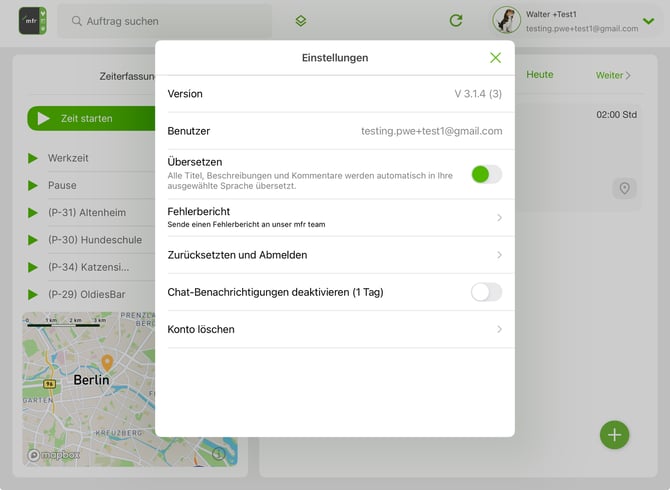
Zu den Einstellungen navigieren
Um zu den Einstellungen zu gelangen, gehst Du je nach Gerät unterschiedlich vor:
-
Auf dem Tablet tippst Du auf den User-Button und anschließend auf Einstellungen.
-
Auf dem Smartphone öffnest Du das Menü über die drei horizontalen Linien in der linken oberen Ecke und wählst dort Einstellungen.
Hier findest Du alle wichtigen Optionen rund um Dein Konto, Deine App und verschiedene Funktionen.
Versionsnummer prüfen
In den Einstellungen kannst Du jederzeit die aktuelle Versionsnummer Deiner App einsehen. So erkennst Du schnell, ob Du mit der neuesten Version arbeitest.
Benutzer wechseln
Wenn Du mit einem anderen Konto arbeiten möchtest, kannst Du den Benutzer ganz einfach wechseln: Öffne die Einstellungen und tippe auf Wechseln. Nach dem Wechsel werden alle Informationen korrekt für den neuen Benutzer angezeigt.
Übersetzen-Funktion
Mit der Übersetzen-Funktion kannst Du Inhalte wie Titel, Beschreibungen oder Checklisten automatisch in die jeweilige Gerät-Sprache übersetzen lassen. Die Funktion ist für alle Nutzer verfügbar und funktioniert online sowie offline.
Weitere Details und Beispiele findest Du im Artikel: Übersetzer-Funktion in der App
Fehlerbericht senden
Wenn Dir ein Fehler auffällt, kannst Du diesen direkt über die App melden: Gehe in die Einstellungen und tippe auf Fehlerbericht senden.
In unserem Artikel erfährst Du Schritt für Schritt, wie das funktioniert: Bug-Reports versenden
Zurücksetzen und Abmelden
Wenn Du Dein Konto vollständig abmelden möchtest, wähle in den Einstellungen die Option „Zurücksetzen und Abmelden“. Anschließend öffnet sich automatisch die Login-Seite, über die Du Dich erneut anmelden kannst.
Chat-Benachrichtigungen deaktivieren
Du kannst die Chat-Benachrichtigungen jederzeit vorübergehend deaktivieren: Gehe dazu in die Einstellungen und wähle „Chat-Benachrichtigungen deaktivieren“. Der Button färbt sich grün, und Du erhältst keine neuen Benachrichtigungen. Nach etwa 24 Stunden wird der Button automatisch wieder grau, und Benachrichtigungen erscheinen wie gewohnt.
Hinweis zum Abmelden
Um Dich abzumelden, gehe zunächst in die Übersicht. Dort findest Du die Option „Abmelden“ im Menü. So kannst Du Dich jederzeit sicher und korrekt aus der App ausloggen.
Bitte beachte: Auf Android-Geräten sind einige Einstellungen nicht vorhanden.
Solltest du noch Fragen haben, helfen wir dir bei diesem Thema über unseren Support via Mail (support@simplias.com) oder unter unserer Hotline (0341/33157870) weiter.