![mfr-logo-transparent-2.png]](https://faq.mobilefieldreport.com/hs-fs/hubfs/mfr-logo-transparent-2.png?height=40&name=mfr-logo-transparent-2.png)
Hinweis: Bestehende Bestände werden ersetzt
Der Import addiert keine Mengen. Er setzt den Bestand jedes enthaltenen Artikels im jeweiligen Lager auf den Wert aus der Excel-Datei. Prüfe deshalb Artikelnummern, Lagernummern und Mengen vor dem Hochladen sorgfältig.
Das Warenlager im Überblick
- Aktivierung: Plugins → Warenlager.
- Lager: Lagerorte mit Name, ID, Adresse und jeweils einer lagerverantwortlichen Person anlegen und verwalten.
- Aktueller Bestand: Vorhandene Artikelmengen je Lager anzeigen, einschließlich Mindest- und Maximalbestand sowie farbiger Bestandsanzeige.
- Lagerbewegung: Bestellungen und Rückgaben mit ihrem jeweiligen Status verfolgen.
- Hauptlager / Standardlager: In den Einstellungen des Warenlager-Plugins festlegen.
- Portal: Das Büro steuert den Warenfluss.
- App: Technikerinnen und Techniker bestellen Material und lösen Rückgaben vor Ort aus.
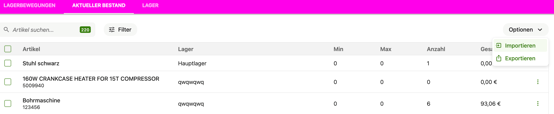
Excel-Datei vorbereiten
Verwende eine Vorlage mit folgenden Spalten:
- Artikelnummer: Eindeutige Nummer zur Zuordnung des Artikels.
- Artikelbezeichnung: Bezeichnung zum Auffinden des Artikels.
- Amount: Neuer Bestand, beispielsweise die gezählte Menge nach einer Inventur.
- WarehouseID (= Fahrzeugnummer): Eindeutige Nummer des Lagers.
- MobilesLager: Name der Technikerin oder des Technikers.
Hinweis:
Exportiere den aktuellen Bestand im Bereich Aktueller Bestand als Excel-Datei. So erhältst du eine Vorlage mit den vorhandenen Artikel- und Lagernummern. Trage anschließend die gezählten Mengen in der Spalte Amount ein.
Zuordnung der Bestände
Jede Zeile wird über die Kombination aus Artikelnummer und WarehouseID einem Artikel im passenden Lager zugeordnet.
Import durchführen
- Bereite die Excel-Datei vor und trage je Zeile den Artikel, das Lager und die neue Menge ein.
- Öffne den Import für Warenlagerbestände im Portal und wähle die Excel-Datei aus.
- Starte den Import. Die enthaltenen Artikelbestände werden im jeweiligen Lager auf die angegebenen Mengen gesetzt.
- Prüfe anschließend im Bereich Aktueller Bestand, ob die Mengen korrekt übernommen wurden.
Informationen zum Anlegen von Lagern, zur Bestandsführung sowie zu Bestellungen und Rückgaben findest du im Artikel Mobiles Warenlager in MFR.