![mfr-logo-transparent-2.png]](https://faq.mobilefieldreport.com/hs-fs/hubfs/mfr-logo-transparent-2.png?height=40&name=mfr-logo-transparent-2.png)
Inhaltsverzeichnis
Terminvergabe
Damit deine Kunden Termine für einen Auftrag einplanen können, schicke deinen Kunden zunächst den Link für den Auftrag. Dies ist zum Beispiel über einen Platzhalter in den Kundenbenachrichtigungen möglich. Diesen erhältst du, wenn du im Auftrag auf „Kundenportal Beta“ klickst. Stelle sicher, dass der Auftrag bereits den Status „Zur Planung“ hat, bevor du den Link sendest. 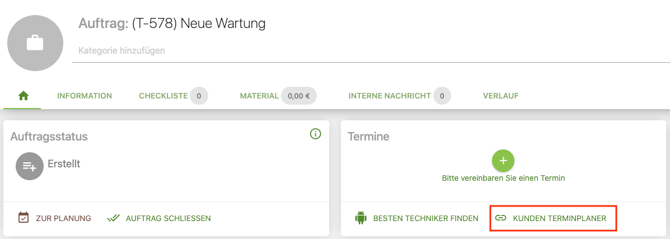
Wenn dein Kunde den Link öffnet, bekommt er die Ansicht des Kundenportals und kann dort selbst Termine für den Auftrag einplanen. Ganz oben kann dein Kunde den Tag auswählen und in der Auflistung darunter den Termin mit Uhrzeit für den ausgewählten Tag auffinden. Darunter kann dein Kunde noch eine Nachricht hinterlassen, welche dann im mfr-Portal in den „Internen Nachrichten“ hinterlegt wird.
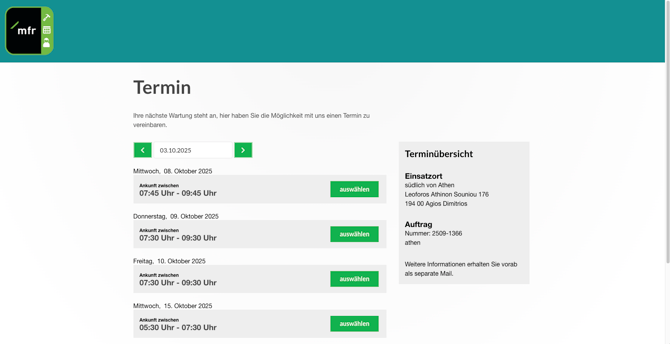
Nach dem Auswählen eines Termins muss dein Kunde auf „Termin vereinbaren“, dein Kunde wird dann zu einer weiteren Seite geführt, wo er/sie die Vereinbarung nochmal prüfen kann und den Termin endgültig freigeben kann. Alternativ kann dein Kunde den Termin erneut auswählen, wenn dieser auf „Termin ändern“ klickt. 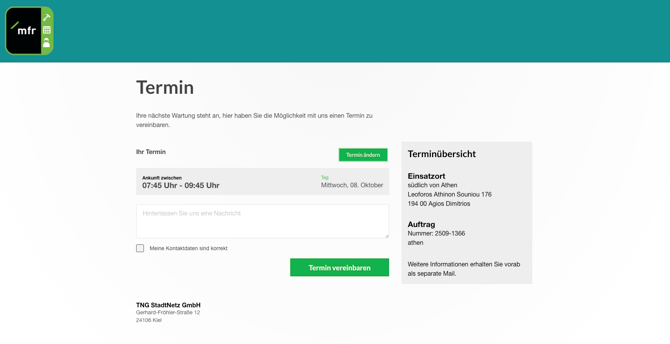
Nachdem dein Kunde das zweite Mal auf „Termin vereinbaren“ klickt, selektiert das Programm automatisch den am besten geeigneten Techniker in Ihrem Portal und trägt im Auftrag ein Termin für diesen Mitarbeiter ein. 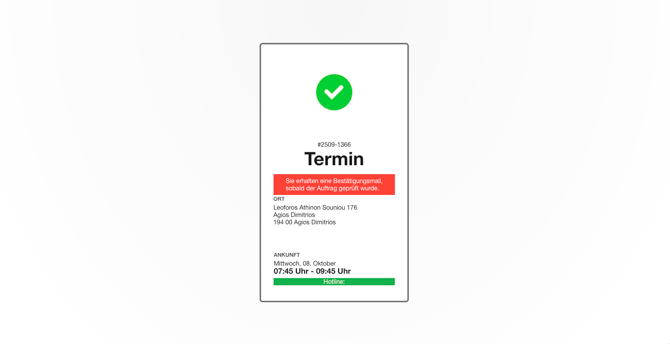
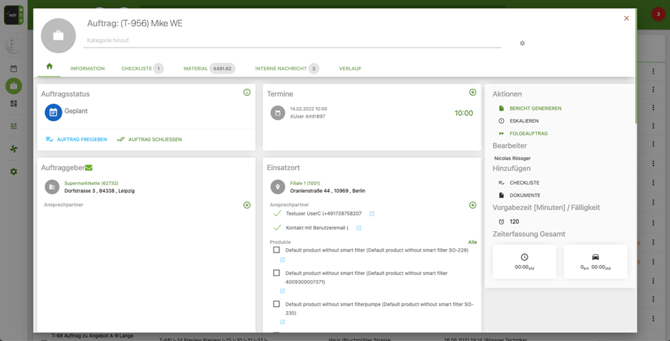
Der Status des Auftrags wird auf „Geplant“ gesetzt und muss deshalb noch vom Innendienst freigegeben werden. Danach kann dein Kunde keine Terminänderung vornehmen, dies kann nur geschehen, wenn der vereinbarte Termin aus dem Auftrag im Portal gelöscht wird und du erneut einen Link an deinem Kunden schickst.
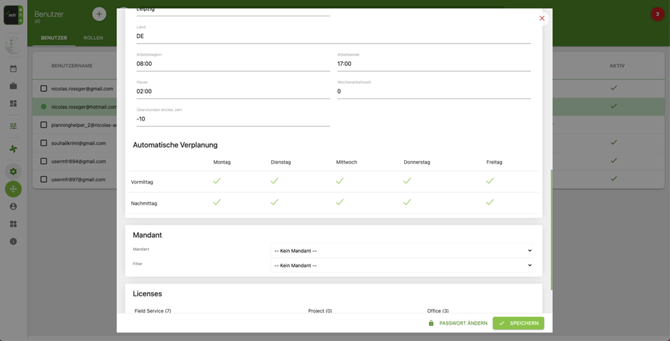
Damit das System auch Mitarbeiter zur Verfügung stellen kann, müssen die Mitarbeiter für die Kundenportalfunktion freigeschaltet sein. Dies tust du im Portal unter „Einstellungen“ -> „Benutzer/Berechtigungen“ -> ein Benutzer aussuchen/anklicken -> nach unten scrollen bis auf „Automatische Verplanung“. Du kannst dann aussuchen, wann dein Mitarbeiter automatisch vom System verplant werden darf. Füge also die Haken in den Kästchen zu den Wochentagen und Tageszeiträumen, indem Ihr Mitarbeiter automatisch verplant werden darf. Klick danach auf Speichern, um die Änderungen zu übernehmen.
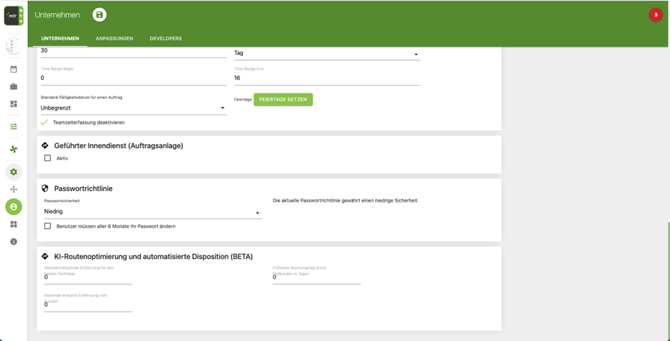
Du hast auch weitere Einstellungen für die Kundenportalfunktion. Diese erhältst du unter "Einstellungen" -> "Unternehmen" -> Im Reiter Unternehmen bis nach unten scrollen. Unter „KI-Routenoptimierung und automatisierte Disposition (BETA)“ kannst du eintragen, welche die maximale Entfernung für den Techniker ist, die maximale Entfernung zum Kunden und den frühesten Buchungstag, der für den Kunden verfügbar ist.
Solltest du noch Fragen haben, helfen wir dir bei diesem Thema über unseren Support via Mail (support@simplias.com) oder unter unserer Hotline (0341/33157870) weiter.