![mfr-logo-transparent-2.png]](https://faq.mobilefieldreport.com/hs-fs/hubfs/mfr-logo-transparent-2.png?height=40&name=mfr-logo-transparent-2.png)
Keywords: Mahnung, Mahnwesen, Rechnungen, office, Zahlungserinnerung
Wichtig vorab: mfr erstellt Mahnungen nicht automatisch. Du entscheidest selbst, wann eine Rechnung angemahnt wird – und ob die Mahnung direkt aus mfr per E-Mail verschickt oder nur erstellt wird.
Voraussetzungen
- Die Erweiterung mfr office ist in deinem Portal aktiv.
- Die Rechnung ist bereits erstellt (kein Entwurf) und hat den Status „Offen“.
- Die Mahntexte sind in den Unternehmenseinstellungen hinterlegt (siehe nächster Abschnitt). Diese Einstellung kann nur ein Administrator vornehmen.
1. Mahnwesen einrichten
Mahntexte hinterlegen
- Gehe im Portal zu „Einstellungen“ → „Unternehmen“ und öffne den Reiter „Rechnungsstellung“.
- Trage unter „Mahnwesen“ den Betreff und den Text („Mahnungsbody“) für die 1. Mahnung ein. Dieser Text erscheint in der E-Mail an deinen Kunden.
- Fülle Betreff und Text ebenso für die 2. Mahnung aus.
- Speichere über das Disketten-Symbol oben.
Mahnungsvorlage anpassen (optional)
Wie das Mahnungs-PDF aussieht, legst du über die Berichtsvorlagen fest. Gehe zu „Tools“ → „Berichtsdesigner“, klicke auf „+“ und wähle aus der Vorlagenbibliothek die Mahnungsvorlage. Dort kannst du Inhalte, Tabellen, Layout, Logo, Schriftgröße und -farbe anpassen. Mehr dazu: Berichtsvorlagen in mfr.
Mahnstufen im Berichtsdesigner definieren
Im Berichtsdesigner kannst du die einzelnen Mahnstufen zusätzlich unterschiedlich gestalten. Wähle dazu in der Mahnungsvorlage das Feld „Mahnungs-Auswahl“ und lege fest, welche Inhalte für welche Mahnstufe erscheinen sollen.
💡 Tipp: Die Einrichtung deines Logos und der Fußzeile auf Rechnungen und Mahnungen übernehmen wir mit mfr office kostenlos für dich – melde dich dazu beim Support.
2. Mahnung erstellen
- Gehe zu „Aufträge“ → „Rechnungen“ und öffne die offene Rechnung, die du anmahnen möchtest.
- Klicke auf den Status der Rechnung und wähle „Angemahnt“.
- mfr erstellt die 1. Mahnung. Du findest sie in der rechten Spalte der Rechnung.
- Zahlt der Kunde weiterhin nicht, mahnst du die Rechnung erneut an. mfr erstellt dann automatisch die 2. Mahnung.
Bitte beachte: In mfr sind zwei Mahnstufen vorgesehen. Für eine dritte Mahnung empfehlen wir den Versand per Einschreiben.
3. Mahnung versenden und exportieren
Versenden
Sobald du die Rechnung auf „Angemahnt“ setzt, öffnet sich das Fenster „Mahnung senden“. Dort entscheidest du, wie es weitergeht:
- „Mahnung erstellen“: Die Mahnung wird nur erstellt und an der Rechnung abgelegt. Du kannst sie später herunterladen und selbst versenden, z. B. per Post.
- „An den Empfänger senden“: mfr verschickt die Mahnung direkt per E-Mail an den angezeigten Empfänger. Die E-Mail enthält den Betreff und Text, den du im Mahnwesen hinterlegt hast.
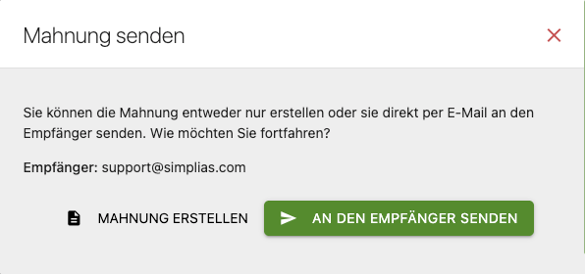
Bitte beachte: Der Versand per E-Mail funktioniert nur, wenn beim Unternehmen (Kunden) im Reiter „Rechnung“ eine E-Mail-Adresse hinterlegt ist. Diese Adresse wird als Empfänger angezeigt – prüfe sie vor dem Versand.
Alle Mahnungen exportieren
- Gehe zu „Aufträge“ → „Rechnungen“.
- Klicke auf den Button mit den drei Punkten.
- Wähle „Mahnungen exportieren“.
Du erhältst eine .zip-Datei, in der alle Mahnungen als einzelne PDFs liegen. Über die drei Punkte stehen dir außerdem weitere Exporte für Rechnungen zur Verfügung, z. B. der DATEV-Export.
Weiterführende Artikel
Noch Fragen? Unser Support hilft dir gern unter support@simplias.com oder telefonisch unter +49 341 33157870.