![mfr-logo-transparent-2.png]](https://faq.mobilefieldreport.com/hs-fs/hubfs/mfr-logo-transparent-2.png?height=40&name=mfr-logo-transparent-2.png)
Mit der Mandanten-Funktion kannst du dein Portal so strukturieren, dass bestimmte Mitarbeiter nur Zugriff auf ausgewählte Aufträge haben. Das ist besonders hilfreich, wenn du mehrere Abteilungen, Teams oder Standorte hast, die unabhängig voneinander arbeiten sollen. So stellst du sicher, dass jeder nur die Inhalte sieht, die für ihn relevant sind.
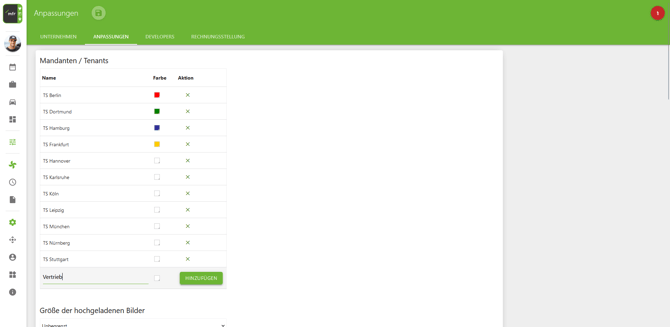
Um Mandanten zu erstellen oder zu verwalten, navigiere im Portal zu Einstellungen → Unternehmen → Anpassungen. Dort findest du den Bereich Mandanten / Tenants. Hier kannst du neue Mandanten hinzufügen, bestehende bearbeiten oder nicht mehr benötigte Mandanten löschen.
Wenn du einen neuen Mandanten anlegen möchtest, gib zunächst einen passenden Namen ein und wähle anschließend eine Farbe aus. Die Farbe hilft dir später dabei, den Mandanten in den Aufträgen schnell visuell zu erkennen. Sobald du alles eingetragen hast, speicherst du die Änderung über den entsprechenden Speichern-Button. Danach steht der Mandant im System zur Verfügung und kann Benutzern zugewiesen werden.
Bestehende Mandanten kannst du ebenfalls anpassen. In der Regel ist es möglich, die Farbe zu ändern, falls du eine andere Darstellung bevorzugst. Nach der Anpassung speicherst du die Änderung erneut, damit sie übernommen wird. Wenn du einen Mandanten löschen möchtest, kannst du dies über das „X“ beim jeweiligen Eintrag tun. Sollte der Mandant noch verwendet werden, erhältst du eine Warnmeldung. In diesem Fall musst du ihn zuerst aus den entsprechenden Verwendungen entfernen, bevor du ihn löschen kannst.
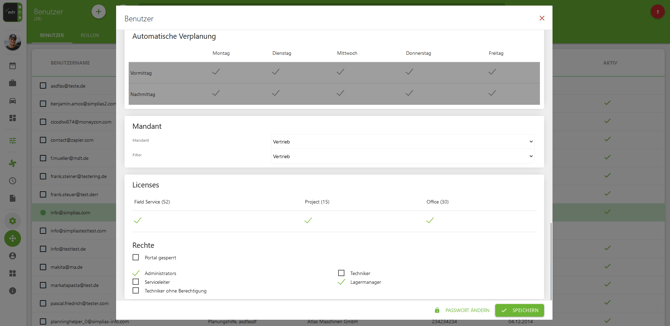
Nachdem du die Mandanten angelegt hast, ordnest du sie den jeweiligen Benutzern zu. Dafür gehst du zu Einstellungen → Benutzer und öffnest den gewünschten Mitarbeiter. Dort findest du den Bereich „Mandanten“. Wenn du einem Benutzer einen Mandanten zuweist, wird dieser Mandant automatisch allen Aufträgen hinzugefügt, die dieser Benutzer erstellt. Der Mandant erscheint dabei wie eine Kategorie im Auftrag, ist jedoch speziell gekennzeichnet und kann nicht einfach bearbeitet oder gelöscht werden.
Zusätzlich kannst du im Benutzerprofil einen sogenannten Filter einstellen. Mit diesem Filter bestimmst du, welche Aufträge der Benutzer im System sehen darf. In der Regel setzt du hier denselben Mandanten wie im Benutzerprofil, damit der Mitarbeiter nur die passenden Aufträge angezeigt bekommt. Du kannst jedoch auch alle Aufträge anzeigen lassen oder bestimmte Mandanten ausschließen. Die Filterfunktion sorgt somit dafür, dass jeder Benutzer genau die Aufträge sieht, die für ihn relevant sind.
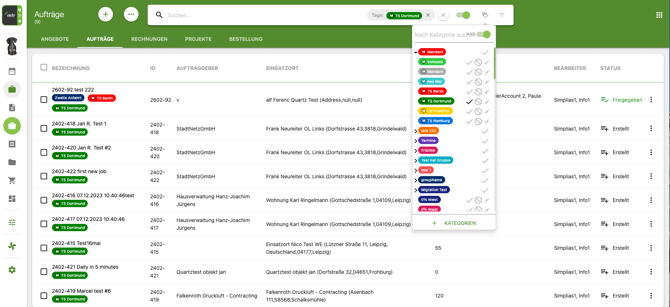
In den Aufträgen selbst werden Mandanten als eigene Kategorie dargestellt und mit einem „M“-Symbol in einem farbigen Kreis gekennzeichnet. Nur Administratoren können Mandanten direkt in einem Auftrag hinzufügen oder entfernen. Normale Benutzer können die Mandanten zwar sehen, jedoch nicht bearbeiten oder löschen (mehr zu Kategorien erfährst du hier).
Auch in der Auftragsübersicht kannst du nach Mandanten filtern. Dort findest du im Kategorienfilter eine eigene Gruppe mit dem Namen „Mandant“. Wenn du einen Mandanten auswählst, werden dir ausschließlich die Aufträge angezeigt, die diesem Mandanten zugeordnet sind. Die Filterung funktioniert dabei genauso wie bei normalen Kategorien.
Bitte beachte: Sollten dir plötzlich Aufträge nicht mehr angezeigt werden, überprüfe bitte deine gesetzten Mandanten-Filter im Benutzerprofil. Häufig liegt es daran, dass ein Filter aktiviert ist, der bestimmte Aufträge ausblendet.
Solltest du noch Fragen haben, helfen wir dir bei diesem Thema über unseren Support via Mail (support@simplias.com) oder unter unserer Hotline (0341/33157870) weiter.