![mfr-logo-transparent-2.png]](https://faq.mobilefieldreport.com/hs-fs/hubfs/mfr-logo-transparent-2.png?height=40&name=mfr-logo-transparent-2.png)
Mit SmartCall nimmst du deinem Innendienst das Telefon ab – von der Annahme eingehender Anrufe über die automatische Terminvereinbarung bis zur Auftragsplanung direkt aus mfr. Im Portal steuert das Büro, welche Anrufe wie behandelt werden; die eigentlichen Gespräche übernehmen angebundene Telefonie-Anbieter – entweder eine KI oder eine echte Sekretärin. Jeder Anruf landet automatisch als Anfrage mit Kundenkommunikation in mfr.
- Wichtige Begriffe im Überblick
- SmartCall aktivieren & Anbieter verbinden
- Die Anbieter im Überblick
- Eingehende Anrufe (Inbound) einrichten
- Ausgehende Anrufe (Outbound) & Szenarien
- Auftragsplanung per SmartCall-Tag
- Anruf-Ergebnisse verstehen – die Status
- Ausgehenden Anruf testen
- So entlastest du deinen Innendienst – unsere Empfehlung
1. Wichtige Begriffe im Überblick
| Begriff | Bedeutung |
|---|---|
| SmartCall | Das Telefonie-Plugin in mfr. Bündelt alle Telefonie-Kanäle an einem Ort und verknüpft Anrufe automatisch mit Kontakten, Anfragen und Terminen. |
| Anbieter (Kanal) | Der Dienst, der die Anrufe tatsächlich führt: HeyTelo, Audelia oder Hallo Petra. Je Anbieter steuerst du eingehend und ausgehend getrennt. |
| Eingehender Anruf (Inbound) | Ein Anruf, der bei dir eingeht und von SmartCall angenommen wird. |
| Ausgehender Anruf (Outbound) | Ein Anruf, den SmartCall proaktiv auslöst – z. B. um einen Wartungstermin zu vereinbaren. |
| KI / Mensch | Wer den Anruf führt: eine KI-Assistenz (automatisch) oder eine echte Sekretärin (nur bei Audelia). |
| Szenario | Eine Vorlage für ausgehende Anrufe: Prozess, Terminart, Dauer, Verhalten der KI und die zugeordneten Auftragskategorien. |
| Auftragskategorie | Deine Service-Anfrage-Kategorien aus mfr (= ServiceRequest-Tags). Über sie wird entschieden, welches Szenario für einen Auftrag greift. |
| SmartCall-Tag | Ein Tag an einer Service-Anfrage (smartcall, smartcall-move, smartcall-cancel), mit dem du direkt aus einem Auftrag einen ausgehenden Anruf auslöst. |
| Fallback | Das Szenario ohne zugeordnete Kategorie. Es greift, wenn kein anderes Szenario zum Auftrag passt. |
| Vorgabezeit | Die im Auftrag hinterlegte Zeit (TargetTimeInMinutes). Daraus ergibt sich automatisch die Termindauer des Anrufs. |
| Anfrage | Die Service-Anfrage in mfr, die SmartCall aus einem Anruf erstellt – inkl. Anliegen, Gesprächsnotiz und (falls verfügbar) Transkript. |
2. SmartCall aktivieren & Anbieter verbinden
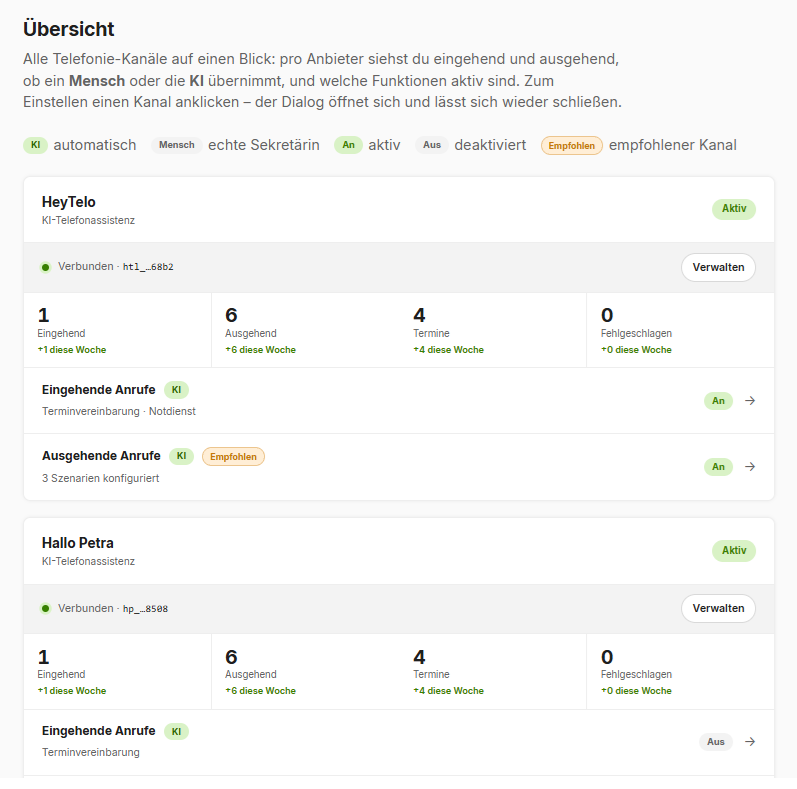
Aktiviere unter Plugins → SmartCall das Plugin. Anschließend öffnest du die SmartCall-Einstellungen und siehst die Übersicht aller Telefonie-Kanäle. Pro Anbieter siehst du auf einen Blick:
ob eingehend und ausgehend aktiv sind,- ob ein Mensch oder die KI übernimmt,
- und – sobald verbunden – vier Kennzahlen: Eingehend, Ausgehend, Termine und Fehlgeschlagen (jeweils mit „+X diese Woche“).
Zum Einrichten klickst du einen Kanal an – der Dialog öffnet sich und lässt sich jederzeit wieder schließen.
💡 Account zuerst beim Hersteller holen: SmartCall ist nur die Brücke zwischen mfr und dem Anbieter. Deinen Zugang (API-Token bzw. Konto) besorgst du dir direkt beim jeweiligen Hersteller – unabhängig von Simplias. Dort bekommst du auch die weiterführenden Infos zu Funktionsumfang und Preisen.
Verbinden – so läuft es ab:
- Kanal in der Übersicht auswählen und „Verbinden“ klicken.
- Den API-Token bzw. die Zugangsdaten des Anbieters eintragen (wird verschlüsselt gespeichert).
- Die Webhook-URLs werden beim Verbinden automatisch an den Anbieter übermittelt – du musst nichts manuell eintragen.
- Nach erfolgreicher Verbindung wechselt der Status auf „Aktiv“, und die Kanäle (eingehend/ausgehend) lassen sich einstellen.
3. Die Anbieter im Überblick
SmartCall unterstützt drei Anbieter mit unterschiedlichen Stärken:
| Anbieter | Eingehend | Ausgehend | Besonderheit |
|---|---|---|---|
| HeyTelo 🤖 | KI | KI (empfohlen) | KI-Telefonassistenz; vereinbart ausgehend zuverlässig Termine. |
| Audelia 🎧 | Mensch (echte Sekretärin) | KI | Sekretariat + KI-Outbound; je Szenario wählbar: KI-Bot oder Sekretärin. |
| Hallo Petra 🌸 | KI | – | Reine KI-Telefonannahme; kein Outbound. |
So holst du den Zugang:
- HeyTelo: API-Token unter app.heytelo.com → Einstellungen → Integrationen → mfr.
- Hallo Petra: API-Token im Hallo-Petra-Portal → API.
- Audelia: Entweder ein neues Konto direkt aus mfr anlegen (14 Tage kostenlos, ohne Kreditkarte), mit bestehendem Login verbinden oder – für Fortgeschrittene – über API-Key (zusätzlich: Phone Service ID und Audelia Kunden-ID).
Hinweis: HeyTelo und Hallo Petra sind eigenständige Hersteller. Für den Account und alle weiterführenden Fragen zu deren Diensten wende dich bitte direkt an den jeweiligen Hersteller – du schließt dort unabhängig von uns ab.
4. Eingehende Anrufe (Inbound) einrichten
Öffne bei einem verbundenen Anbieter den Kanal „Eingehende Anrufe“. Je nach Anbieter nimmt die KI (HeyTelo, Hallo Petra) oder eine echte Sekretärin (Audelia) an – oben im Dialog siehst du, was gerade gilt.
Anfragen in mfr. Jeder angenommene Anruf wird als Anfrage mit der zugehörigen Kundenkommunikation gespeichert (Anliegen, Gesprächsnotiz und – falls verfügbar – Transkript). So bleibt jede telefonische Kundeninteraktion dem richtigen Kontakt zugeordnet, dauerhaft dokumentiert und jederzeit nachvollziehbar.
Du steuerst, welche Anrufe überhaupt als Anfrage angelegt werden:
| Auswahl | Bedeutung |
|---|---|
| Alle | Inkl. zu kurzer & auftragsfremder Anrufe. |
| Alle (ohne zu kurze Anrufe) | Sehr kurze Anrufe werden ausgefiltert. |
| Nur Kunden | Nur Anrufe von bekannten Kontakten. |
Zusätzlich legst du mit dem Schalter „Anfragen für unbekannte Anrufer“ fest, ob auch Anrufer eine Anfrage erzeugen, die nicht als Kontakt hinterlegt sind.
Szenarien bestimmen, welche Anliegen übernommen werden:
| Szenario | Bedeutung | Standard |
|---|---|---|
| 📅 Terminvereinbarung | Anrufer möchte einen Termin ausmachen oder verschieben. | an |
| 🚨 Notdienst | Dringende Fälle werden erkannt und weitergeleitet. | an |
| 🧾 Rechnungsanfragen | Rückfragen zu bestehenden Rechnungen aufnehmen. | aus |
| 👷 Techniker-Status | „Wann kommt der Techniker?“ wird beantwortet. | aus |
Beispiel: Ein Kunde ruft wegen einer ausgefallenen Heizung an. Die Terminannahme läuft, SmartCall legt automatisch eine Anfrage am passenden Kontakt an – mit Anliegen und Gesprächsnotiz. Der Innendienst sieht den Vorgang in mfr, ohne selbst abgenommen zu haben.
5. Ausgehende Anrufe (Outbound) & Szenarien
Öffne den Kanal „Ausgehende Anrufe“. Ganz oben steht der Hauptschalter „Ausgehende Anrufe aktiv“ – er bestimmt, ob SmartCall tatsächlich wählt. Deine Szenarien darunter kannst du unabhängig davon bearbeiten.
Szenarien = Vorlagen für ausgehende Anrufe. Beim Einrichten werden sie aus deinen Auftragskategorien × Telefonie-Szenarien automatisch vorgeschlagen (KI-gestützt). Du kannst sie frei anpassen oder über „Neu vorschlagen“ neu generieren lassen. Für SHK-Betriebe sind drei Standard-Szenarien hinterlegt: Wartungstermin, Aufmaß-Termin (Angebot) und Entstörungstermin.
Zuordnung (Priorität). Jeder Anruf gehört zu einem Auftrag mit Kategorien. Es greift das oberste passende Szenario – die Reihenfolge ist die Priorität und lässt sich per ↑↓ ändern. Passt keines, greift der Fallback (Szenario ohne Kategorie).
Pro Szenario stellst du ein:
| Feld | Bedeutung |
|---|---|
| Bezeichnung (intern) | Nur für dich zur Orientierung. |
| Prozess | Was der Anruf erreichen soll: Neuer Termin, Termin verschieben oder Termin absagen. |
| Worum geht es? (Terminart) | Wird von der KI wortgetreu verwendet, z. B. „Wartungstermin“. |
| Dauer | Automatisch aus der Vorgabezeit des Auftrags – nicht manuell. |
| Durchführung (nur Audelia) | KI-Bot oder Sekretärin. |
| Beschreibung & Verhalten für die KI | Wer die KI ist und wie sie sich verhält (der Kontext fürs Gespräch). |
| Auftragskategorien | Für welche Aufträge das Szenario gilt. Keine Auswahl = Fallback. |
Beispiel: Du hast drei Szenarien in dieser Reihenfolge: Entstörung (Kategorie „Störung“), Wartung (Kategorie „Wartung“) und einen Fallback ohne Kategorie. Ein Auftrag mit der Kategorie „Wartung“ löst das Wartungs-Szenario aus. Ein Auftrag ganz ohne passende Kategorie landet beim Fallback.
💡 Tipp: Erscheinen keine Auftragskategorien zur Auswahl, lege sie in mfr als Service-Anfrage-Tags an – danach tauchen sie hier automatisch auf.
6. Auftragsplanung per SmartCall-Tag
Zusätzlich zu den Szenarien kannst du Anrufe direkt aus einem Auftrag auslösen: Versiehst du eine Service-Anfrage in mfr mit einem dieser Tags, plant SmartCall automatisch den passenden ausgehenden Anruf.
| Tag | Wirkung |
|---|---|
| smartcall | Neuen Termin vereinbaren. |
| smartcall-move | Bestehenden Termin verschieben. |
| smartcall-cancel | Termin absagen – der Termin wird entfernt und ein Kommentar an die Anfrage angehängt. |
Die Tags müssen einmalig im System angelegt sein. Beim ersten Aktivieren der ausgehenden Anrufe fragt SmartCall nach und legt sie – nach Bestätigung – einmalig für alle Service-Anfragen an. Sind sie schon vorhanden, meldet SmartCall „einsatzbereit“.
Beispiel: Ein fälliger Wartungsauftrag bekommt in mfr den Tag smartcall. SmartCall erkennt das, wählt das passende Szenario anhand der Auftragskategorie, übernimmt die Termindauer aus der Vorgabezeit und ruft den Kunden an, um einen Termin zu vereinbaren.
7. Anruf-Ergebnisse verstehen – die Status
Nach einem ausgehenden Anruf meldet SmartCall ein Ergebnis zurück. Grün = erfolgreich bzw. verwertbar, Rot = ohne Termin:
| Ergebnis | Bedeutung | Bewertung |
|---|---|---|
| 📅 Termin vereinbart | Der gewünschte Termin wurde fest vereinbart. | 🟢 |
| 📆 Alternative Termine gewünscht | Der Kunde möchte andere Zeitfenster. | 🟢 |
| 📞 Rückruf gewünscht | Der Kunde bittet um einen späteren Rückruf. | 🟢 |
| 🚫 Terminvereinbarung abgelehnt | Der Kunde will keinen Termin. | 🔴 |
| 🙅 Kunde lehnt KI ab | Der Kunde möchte nicht mit der KI sprechen. | 🔴 |
| ❌ Termin abgesagt | Ein bestehender Termin wurde abgesagt. | 🔴 |
| ⏱️ Zeitüberschreitung | Innerhalb der Wartezeit kam keine Antwort. | 🔴 |
Zu jedem Ergebnis siehst du Details wie Status, Versuche, ggf. Termin, Wunsch-Zeitraum oder Rückruf-Zeitpunkt sowie einen Grund.
8. Ausgehenden Anruf testen
Im Bereich „Ausgehenden Anruf testen“ löst du einen echten Test-Anruf mit den Einstellungen eines gewählten Szenarios aus:
- Szenario wählen.
- Telefonnummer und Name eintragen.
- „Test-Anruf starten“ klicken.
Bei HeyTelo wartet SmartCall anschließend auf das Ergebnis (bis zu 5 Minuten) und zeigt es automatisch an – mit demselben Status wie in Abschnitt 7. So prüfst du Verhalten und Gesprächsführung, bevor du echte Kunden anrufen lässt.
9. So entlastest du deinen Innendienst – unsere Empfehlung
SmartCall nimmt deinem Büro das Telefon ab – aber nicht jeder Kanal eignet sich für jede Richtung gleich gut. Aus unserer Praxis empfehlen wir:
Eingehende Anrufe → lieber Mensch statt reiner KI.
Bei KI-Inbound legen aus unserer Erfahrung rund 60 % der Anrufer sofort wieder auf, sobald sie merken, dass eine KI antwortet. Für die Anrufannahme empfehlen wir deshalb die menschliche Alternative über ein Callcenter – z. B. Audelia (ebüro), wo eine echte Sekretärin abnimmt. Das sorgt für einen persönlichen Erstkontakt, höhere Erreichbarkeit und weniger abgebrochene Gespräche.
Ausgehende Anrufe → HeyTelo funktioniert gut.
Für Outbound läuft HeyTelo zuverlässig und vereinbart bereits verlässlich Termine. Hier spielt die KI ihre Stärke aus: Sie arbeitet die Wartungs-, Aufmaß- und Entstörungs-Szenarien ab und entlastet den Innendienst von der Terminjagd.
Accounts direkt beim Hersteller.
HeyTelo und Hallo Petra sind eigenständige Hersteller. Für die Entlastung deines Innendiensts hol dir dort bitte weitere Informationen ein und schließe – unabhängig von uns – direkt einen Account ab. SmartCall verbindet diesen Account anschließend nur mit mfr.
Kurz zusammengefasst:
| Aufgabe | Empfehlung |
|---|---|
| Anrufannahme (Inbound) | Mensch / Callcenter (Audelia · ebüro) – KI-Inbound führt zu ~60 % Auflegern. |
| Terminvereinbarung (Outbound) | HeyTelo – vereinbart zuverlässig Termine. |
| Zugang / Vertrag | Direkt beim Hersteller (HeyTelo, Hallo Petra, Audelia) abschließen. |
Hast du noch Fragen zu SmartCall in mfr? Wir helfen dir gern über unseren Support per Mail support@simplias.com.