![mfr-logo-transparent-2.png]](https://faq.mobilefieldreport.com/hs-fs/hubfs/mfr-logo-transparent-2.png?height=40&name=mfr-logo-transparent-2.png)
- Wichtige Begriffe im Überblick
- Zeiterfassung öffnen & Benutzer wählen
- Den Kalender lesen
- Die Tages-Seitenleiste
- Ein Zeitereignis hinzufügen oder bearbeiten
- Automatische Pausen & Arbeitsschutz
- Nachtschicht & tagesübergreifende Ereignisse
- Die Übersichtsleiste
- Zeitkonto (Jahr) & Zeitkonto (Monat)
- Probleme & Hinweise
- Zeitereignisse bestätigen (Vorgesetzte)
- Zeiten exportieren
- Die Listenansicht (Zeitereignisse)
1. Wichtige Begriffe im Überblick
Mit der überarbeiteten Zeiterfassung wurden einige Bezeichnungen vereinheitlicht. Damit alle vom Gleichen sprechen, hier die zentralen Begriffe:
| Begriff | Bedeutung |
|---|---|
| Arbeitszeit NEU früher „Globale Zeit“ |
Die durchgehende Anwesenheit eines Tages – vom ersten Einstempeln (Start) bis zum letzten Ausstempeln (Stopp). Wird in der mobilen App automatisch über Start/Stopp erfasst und im Portal als Tageszeitraum angezeigt. |
| Einsatzzeit NEU früher „Arbeitszeit“ |
Die auf einen konkreten Auftrag oder ein Projekt gebuchte Arbeitszeit. Dieser Begriff erscheint jetzt im Zeitereignis-Dialog, in den Filtern und auf den Ereigniskarten. Beim Anlegen einer Einsatzzeit muss ein Auftrag ausgewählt werden. |
| Fahrtzeit | Reisezeit zu einem Auftrag. Zählt in die abrechenbare Zeit mit ein. |
| Pause | Erfasste Pausenzeit. Ergänzend greift bei Bedarf eine automatische gesetzliche Pause (siehe Abschnitt 6). |
| Urlaub / Krankheit | Abwesenheitstage. Werden über die Einsatzplanung erfasst und automatisch auf das Tagesziel des Mitarbeiters gerechnet. |
| Zeitkonto (Jahr) & Zeitkonto (Monat) NEU | Saldo aus Soll- und Ist-Zeit. Jetzt getrennt für das laufende Jahr (Kopfzeile) und den ausgewählten Monat (Zusammenfassung), damit die Differenz erkennbar ist. |
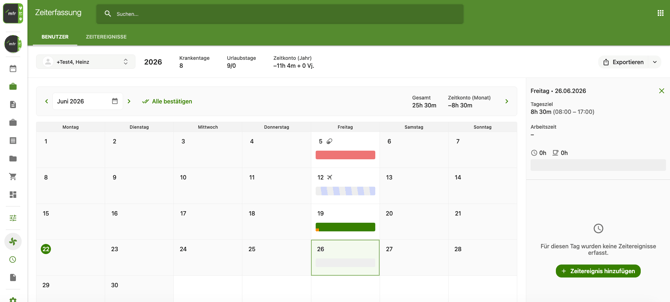
Bitte beachte: „Arbeitszeit“ ist die Anwesenheit am Tag, „Einsatzzeit“ ist die auf Aufträge/Projekte gebuchte Zeit.
2. Zeiterfassung öffnen & Benutzer wählen
Zeiterfassung öffnen
Navigiere im Hauptmenü zum Menüpunkt „Zeiterfassung“. Die Ansicht wird geladen, wobei dein eigenes Profil bereits ausgewählt ist und der aktuelle Monat angezeigt wird.
Einen Benutzer auswählen
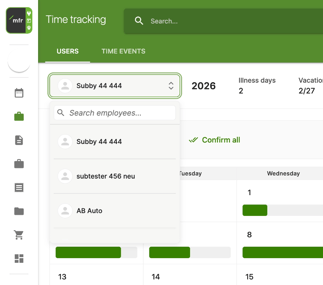
Klick oben links auf die Mitarbeiterauswahl (mit Name und Position). Es öffnet sich ein Dropdown, in dem du nach Namen suchen kannst. Beim Scrollen werden weitere Mitarbeiter automatisch nachgeladen. Wähle den Mitarbeiter aus, dessen Zeiten du ansehen möchtest.
Zwischen Monaten wechseln
Verwende die Monatsauswahl (z. B. „Juni 2026“) in der Übersichtsleiste. Mit den Pfeilen nach links und rechts springst du jeweils einen Monat vor oder zurück, ohne die Auswahl zu öffnen.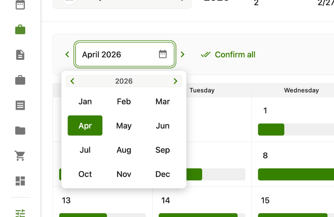
3. Den Kalender lesen
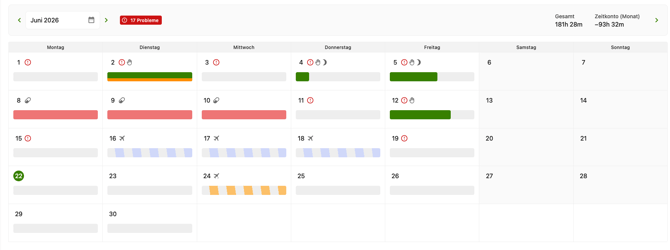
Der Kalender zeigt jeden Tag des ausgewählten Monats. Jede Tageszelle besitzt einen farbcodierten Balken:
| Status | Bedeutung |
|---|---|
| Grau / kein Inhalt | Wochenende oder freier Tag |
| Grüner Balken | Erfasste Arbeitszeit |
| Oranger Balken | Erfasste Überstunden |
| Gelb gestreift | Beantragter, noch nicht genehmigter Urlaub |
Zusätzlich kennzeichnet ein Symbol besondere Fälle:
| Symbol | Bedeutung |
|---|---|
| Roter Alarm | Fehler oder Problem in der Zeiterfassung |
| Pille | Krankheitstag |
| Flugzeug | Urlaubstag |
| Flugzeug + Fragezeichen | Urlaubsanfrage (noch nicht genehmigt) |
| Handsymbol | Tag enthält manuelle Einträge |
| Mond (grau) | Tag enthält ein tagesübergreifendes Ereignis (Nachtschicht) |
4. Die Tages-Seitenleiste
Ein Klick auf einen Tag öffnet die Seitenleiste mit allen Details:
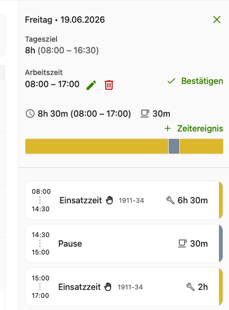
- Tagesziel – die erwartete Arbeitszeit für diesen Tag, inklusive Zeitspanne. Beispiel: Ist im Mitarbeiter eine Arbeitszeit von 08:30 – 17:00 Uhr mit einer hinterlegten Pause von 30 Minuten eingetragen, zeigt das Tagesziel 8h (8:30-17:00). Die Werte stammen aus der Arbeitszeittabelle des Mitarbeiters; an freien Tagen ist das Tagesziel ausgeblendet.
- Arbeitszeit (Anwesenheit) – der erfasste Tageszeitraum vom ersten bis zum letzten Ereignis. Die Dauer wird angezeigt (z. B. „9 Stunden“); die zugehörige Pause steht separat in einer eigenen Kachel als Gesamtpause.
- Visuelle Zeitleiste – ein farbcodierter Balken, der jedes Zeitereignis als proportionales Segment zeigt. Beim Überfahren mit der Maus wird die zugehörige Karte hervorgehoben und der jeweilige Zeitabschnitt angezeigt.
- Ereigniskarten – eine Karte je Zeitereignis. Bei Einsatzzeit und Fahrtzeit wird zusätzlich die Auftragsnummer angezeigt. Ein Klick öffnet den Zeitereignis-Dialog.
Ein Zeitereignis über die Seitenleiste hinzufügen:
Klick auf „+ Zeitereignis“ (oben rechts im Ereignisbereich), um ein neues Ereignis direkt nach dem Ende des zuletzt erfassten Ereignisses zu erstellen. An einem leeren Tag nutzt du „Zeitereignis hinzufügen“.
💡Tipp: Die Schaltfläche „+ Zeitereignis“ erscheint nicht, sobald für den Tag bereits ein Eintrag bestätigt wurde – bestätigte Tage lassen sich nicht mehr verändern.
5. Ein Zeitereignis hinzufügen oder bearbeiten
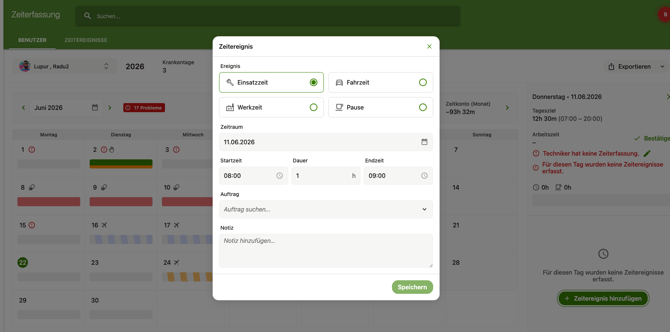
In der Tages-Seitenleiste gibt es zwei getrennte Ebenen: oben die Arbeitszeit (Anwesenheit) und darunter die einzelnen Zeitereignisse.
- Die Arbeitszeit (Anwesenheit) – die frühere „Globale Zeit“ – trägst du über das Stift-Symbol oberhalb der Zeitereignisse ein bzw. änderst sie dort.
- Über „Zeitereignis hinzufügen“ erfasst du die einzelnen Tätigkeiten. Wählbar sind: Einsatzzeit, Fahrtzeit, Pause und Werkzeit.
- Beim Anlegen von Einsatzzeit oder Fahrtzeit muss ein Auftrag ausgewählt werden.
- Manuell im Portal erstellte Einträge erhalten das Handsymbol.
Bitte beachte: Urlaub, Krankheit und Sonstige lassen sich nicht in der Zeiterfassung selbst eintragen. Diese werden ausschließlich über die Einsatzplanung erfasst.
Doppelte und überlappende Ereignisse:
In der Zeiterfassung selbst können keine doppelten, zeitgleichen Zeitereignisse angelegt werden. Über Aufträge, die Einsatzplanung oder Projekte können dennoch überlappende Einträge entstehen. Solche Überschneidungen werden mit einem Ausrufezeichen als Hinweis gekennzeichnet bzw. als Problem aufgeführt.
6. Automatische Pausen & Arbeitsschutz
Die Zeiterfassung berücksichtigt gesetzliche Mindestpausen nach dem Arbeitszeitgesetz (ArbZG). Diese werden automatisch angesetzt, wenn keine ausreichende Pause erfasst wurde. Maßgeblich ist die Anwesenheit (Arbeitszeit) des Tages:
| Anwesenheit (Arbeitszeit) | Automatische Pause |
|---|---|
| bis 6 Stunden | keine |
| über 6 Stunden | 30 Minuten |
| über 9 Stunden 30 Minuten | 45 Minuten |
Maßgeblich ist das Überschreiten der Grenze: Schon ab einer Anwesenheit von 6 Stunden und 1 Minute gilt „über 6 Stunden“, sodass automatisch 30 Minuten abgezogen werden. Erst ab einer Anwesenheit über 9 Stunden 30 Minuten werden 45 Minuten angesetzt.
Die automatische Pause greift nur, wenn keine oder eine zu kurze Pause erfasst wurde – sie füllt also lediglich bis zum gesetzlichen Minimum auf.
Pause bis 6 Stunden Anwesenheit & die Rolle der Arbeitszeit
Eine in den Benutzereinstellungen hinterlegte Pause fließt in das Tagesziel (Sollzeit) ein und wird zusätzlich im Export berücksichtigt – auch bei einer Anwesenheit bis 6 Stunden, in der keine gesetzliche Pause erzwungen wird.
Beispiel: In der Arbeitszeittabelle ist 07:00 – 13:00 Uhr mit 10 Minuten Pause hinterlegt; das Tagesziel beträgt also 5h 50m.
- Mit gesetzter Arbeitszeit (Anwesenheit): Die hinterlegte Pause wird automatisch abgezogen. Soll- und Istzeit stimmen überein (5h 50m).
- Ohne gesetzte Arbeitszeit (z. B. nur eine Einsatzzeit erfasst): Die Pause wird nicht abgezogen, die Istzeit bleibt bei 6 Stunden – der Export rechnet dann nicht korrekt.
Bitte beachte: Damit Anzeige und Export korrekt rechnen, muss die Arbeitszeit (Anwesenheit) gesetzt sein. Ohne gesetzte Arbeitszeit kann der Export nicht korrekt berechnet werden.
Bitte beachte: Anwesenheit ist nicht gleich Arbeitszeit: Ist ein Techniker z. B. von 07:00 bis 16:00 Uhr anwesend, ergibt das eine Anwesenheit von 9 Stunden. Da diese über 6 Stunden, aber nicht über 9 Stunden 30 Minuten liegt, werden automatisch 30 Minuten Pause abgezogen – gewertet werden somit 8 Stunden 30 Minuten. Die 45-Minuten-Pause greift erst bei einer Anwesenheit über 9 Stunden 30 Minuten.
7. Nachtschicht & tagesübergreifende Ereignisse
Ein tagesübergreifendes Ereignis (Nachtschicht) wird mit einem Mond-Symbol gekennzeichnet. Über die Schaltfläche „Korrigieren“ wird das Ereignis automatisch anhand der Arbeitszeittabelle auf die einzelnen Tage aufgeteilt.
Beispiel: Ein Ereignis von 20:00 bis 04:00 Uhr wird in 20:00 – 00:00 Uhr (Tag 1) und 00:00 – 04:00 Uhr (Tag 2) aufgeteilt.
8. Die Übersichtsleiste
Die Übersicht fasst den Monat zusammen und lässt sich über das Pfeilsymbol rechts ein- und ausklappen. Gezählt werden unter anderem:
- Gesamt – gesamte gewertete Arbeitszeit
- Zeitkonto – Saldo aus Soll- und Ist-Zeit (siehe Abschnitt 9)
- Abrechenbar – abrechenbare Zeit; hier zählen Einsatzzeit und Fahrtzeit mit hinein
- Krankentage und Urlaubstage
- Fahrtzeit und Entfernung (gefahrene Kilometer)

9. Zeitkonto (Jahr) & Zeitkonto (Monat)
Das Zeitkonto zeigt die Differenz zwischen Soll- und Ist-Zeit und wird jetzt an zwei Stellen geführt: als Zeitkonto (Jahr) in der Kopfzeile und als Zeitkonto (Monat) in der Zusammenfassung. So siehst du auf einen Blick den Beitrag des Monats zum Jahressaldo.
- Gezählt wird vom 01.01. des Jahres bis heute – bei später angelegten Mitarbeitern erst ab deren Anlagedatum.
- Zukünftige Monate fließen noch nicht ein, da bis dorthin keine Arbeit erfasst wurde.
💡Tipp: Der Monatswert „Gesamt“ ist erst dann vollständig und verlässlich, wenn der Monat abgeschlossen ist. Während des laufenden Monats wächst er noch mit jedem erfassten Tag und sollte daher noch nicht als endgültiger Wert betrachtet werden.
10. Probleme & Hinweise
Auffälligkeiten werden direkt am Tag und in der Liste der erkannten Probleme angezeigt. Typische Meldungen sind:
- Keine Zeiterfassung – „Techniker hat keine Zeiterfassung.“ erscheint rot, wenn für einen Tag keine Arbeitszeit (Anwesenheit) gesetzt ist, jedoch nur bis einschließlich heute (künftige Tage sind unkritisch). Über das Stift-Symbol lässt sich die Arbeitszeit setzen oder ändern.
- Tagesziel nicht erreicht – die erfasste Arbeitszeit liegt unter dem Tagesziel.
- Überstunden – die erfasste Arbeitszeit liegt über dem Tagesziel.
- Zeitabweichung – „Arbeitszeit und Zeitereignisse stimmen nicht überein.“, wenn die Arbeitszeit (Anwesenheit) kürzer ist als die erfassten Tätigkeiten.
- Doppelter bzw. überlappender Eintrag – überlappende Zeitereignisse werden mit einem Hinweis angezeigt; die Korrektur erfolgt durch Bearbeiten eines der Ereignisse.
Bitte beachte: Urlaub und Krankheit haben Vorrang - An solchen Tagen wird nur der Konflikt-Hinweis (z. B. „Urlaubstag hat weitere erfasste Ereignisse“) gezeigt. Andere Meldungen wie Überstunden, verfehltes Ziel oder Pausenlänge werden bewusst unterdrückt. Urlaubs- und Krankheitseinträge lassen sich nicht aus der Zeiterfassung löschen – das erfolgt über die Einsatzplanung.
11. Zeitereignisse bestätigen (Vorgesetzte)
Mitarbeiter mit Prüf- bzw. Freigabeberechtigung sehen zusätzliche Steuerelemente zum Bestätigen von Zeiten:
Einen einzelnen Tag bestätigen
Öffne die Tages-Seitenleiste und klick neben der Arbeitszeit auf „Bestätigen“. Es erscheint ein Dialog: „Wollen Sie alle Zeiteinträge für [Montag, 01.06.2026] bestätigen?“ mit den Schaltflächen „Bestätigen“ und „Abbrechen“. Tage ohne sichtbare Ereignisse können nicht bestätigt werden – ein entsprechender Hinweis wird angezeigt.
Alle bestätigen
Sind keine Probleme offen, aber noch Ereignisse unbestätigt, erscheint in der Zusammenfassungsleiste „Alle bestätigen“. Vor dem Bestätigen weist ein Dialog darauf hin, dass die Einträge danach nicht mehr geändert werden können.
Bitte beachte: Sobald die Zeiten eines Tages bestätigt sind, lassen sie sich nicht mehr bearbeiten.
12. Zeiten exportieren
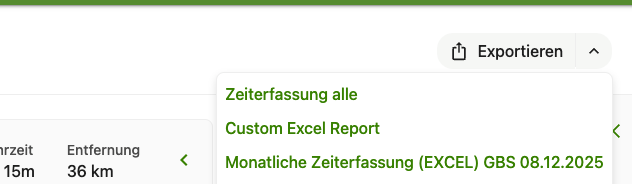
Über „Exportieren“ öffnet sich ein Dropdown mit den konfigurierten Berichtsoptionen. Der Export nutzt die Arbeitszeittabelle und alle in der Zeiterfassung hinterlegten Einträge zur Berechnung.
Einzelner Mitarbeiter oder alle Mitarbeiter
- Einzelner Mitarbeiter: Es wird ein Bericht für den aktuell gewählten Mitarbeiter und Monat erstellt.
- Alle Mitarbeiter: Hier wird der gewählte Monat zusammen mit den zwölf vorangehenden Monaten exportiert (z. B. Export im Juni 2026 ⇒ Juni 2025 bis Juni 2026).
Kennzeichnung von Abwesenheiten
Im Export wird Urlaub mit „U“, Krankheit mit „K“ und Feiertag mit „F“ gekennzeichnet. Diese drei Ereignisse werden automatisch anhand der in den Benutzereinstellungen hinterlegten Arbeitszeit berechnet und entsprechend ausgewiesen.
Pausen im Export
Die Pausen werden im Export nach den neuen Regeln ausgewiesen (30 Minuten über 6 Stunden, 45 Minuten über 9 Stunden 30 Minuten) – auch dann, wenn in der Zeiterfassung selbst keine Pause erfasst wurde. Zusätzlich werden die in den Benutzereinstellungen hinterlegten Pausen herangezogen. Beispiel: Ist dort 07:00 – 16:00 Uhr mit 35 Minuten Pause hinterlegt, werden im Export die 35 Minuten ausgewiesen; aus 9 Stunden Anwesenheit ergeben sich somit 8 Stunden 25 Minuten gewertete Arbeitszeit.
Bitte beachte: Für einen korrekten Export muss die Arbeitszeit (Anwesenheit) gesetzt sein.
13. Die Listenansicht (Zeitereignisse)
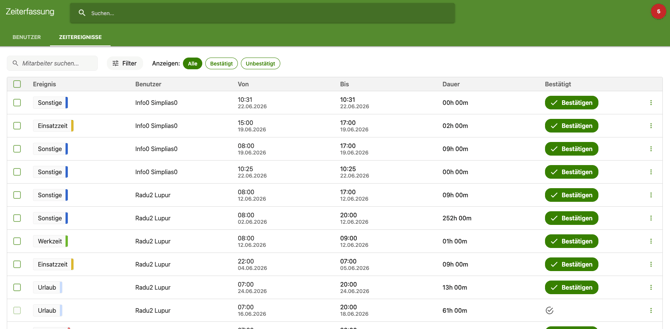
Im Bereich „Zeitereignisse“ bietet eine separate Listenansicht eine tabellarische Übersicht aller Ereignisse. Hier kannst du:
- über das Feld „Mitarbeiter suchen“ nach Mitarbeitern suchen (die Suche bezieht sich ausschließlich auf Mitarbeiter),
- im Filterdialog nach Datumsbereich filtern – wahlweise eintägig oder mehrtägig,
- nach Mitarbeiter filtern,
- nach Ereignistyp filtern,
- nach Status filtern: Alle | Bestätigt | Unbestätigt.
Solltest du noch Fragen in Verbindung mit mfr und der Zeiterfassung haben, helfen wir dir bei diesem Thema über unseren Support via Mail (support@simplias.com).