![mfr-logo-transparent-2.png]](https://faq.mobilefieldreport.com/hs-fs/hubfs/mfr-logo-transparent-2.png?height=40&name=mfr-logo-transparent-2.png)
1. Wichtige Begriffe im Überblick
| Begriff | Bedeutung |
|---|---|
| Lager | Ein einzelner Lagerort mit Name, ID, Adresse und genau einem Lagerverantwortlichen. |
| Lagerverantwortlicher | Der für ein Lager zuständige Benutzer. Ein Benutzer kann nur für ein Lager verantwortlich sein. |
| Hauptlager NEU | Das Standardlager. Wird in den Warenlager-Plugin-Einstellungen festgelegt. |
| Aktueller Bestand | Die tatsächlich vorhandene Artikelmenge je Lager, mit Mindest-/Maximalbestand und farbiger Bestandsanzeige. |
| Lagerbewegung | Der gesamte Bestell- und Rückgabeprozess, jeweils mit eigenem Status. |
| Verlauf | Die vollständige Historie eines einzelnen Artikels: jede Bestandsänderung wird mit Typ, Menge, Ort und Datum protokolliert. |
2. Warenlager aktivieren & Hauptlager festlegen
Aktiviere unter Plugins → Warenlager das Plugin. Anschließend erscheinen die drei Bereiche Lager, Aktueller Bestand und Lagerbewegung. Das Hauptlager legst du in den Warenlager-Plugin-Einstellungen fest.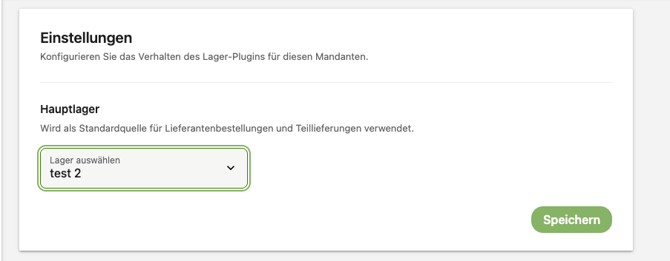
3. Lager anlegen & verwalten
Im Bereich Lager legst du über „Hinzufügen“ ein neues Lager mit Name, ID und einem Lagerverantwortlichen an. Bestehende Lager kannst du jederzeit bearbeiten, den Lagerverantwortlichen ändern oder ein Lager löschen.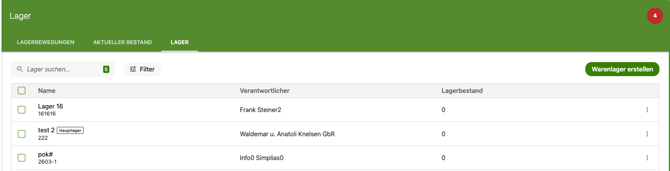
Ein Benutzer kann immer nur für ein Lager verantwortlich sein. Versuchst du, einen Benutzer als Verantwortlichen zu setzen, der bereits ein anderes Lager leitet, erscheint ein Hinweis – der Benutzer muss dort zuerst manuell entfernt werden, ein automatischer Wechsel findet nicht statt.
Beispiel: Du willst Herrn Meier als Verantwortlichen für „Lager Nord" eintragen. Er ist aber bereits Verantwortlicher für „Lager Süd". Das Portal lässt die Zuweisung nicht zu und weist dich darauf hin, dass du Herrn Meier zuerst in „Lager Süd" austauschen musst.
Bitte beachte: Ein Benutzer kann nur für ein Lager verantwortlich sein, und ein Lager darf nie ohne Verantwortlichen bleiben.
4. Die Lager-Detailansicht
Öffnest du ein Lager, findest du mehrere Reiter:
- Details – die Stammdaten des Lagers.
- Artikel – die im Lager geführten Artikel, die du hier hinzufügen und bearbeiten kannst.
- Aufträge – die mit dem Lager verknüpften Aufträge.
- Wartung – die Wartungsereignisse des Lagers.
- Dokumente – hinterlegte Dateien, Links und Notizen.
- Kontakte – die verknüpften Ansprechpartner.
5. Aktueller Bestand
Der Bereich Aktueller Bestand zeigt alle Artikel mit ihrer tatsächlichen Menge über alle Lager hinweg. Über „Hinzufügen“ bestellst du einen Artikel; beim Öffnen eines Artikels passt du den Bestand an, legst Mindest- und Maximalbestand fest und steuerst, ob automatisch aufgefüllt wird. Für einen einzelnen Artikel kannst du jederzeit den vollständigen Bestandsverlauf einsehen, und den gesamten Bestand als Excel-Datei exportieren.
💡Tipp: Über eine Einstellung im Warenlager lässt sich erlauben, dass Bestände auch in anderen Lagern aktualisiert werden dürfen.
6. Verlauf eines Artikels
Über „Verlauf" (nur für einzelne Artikel verfügbar) siehst du die komplette Historie eines Artikels: jede Bestandsänderung wird mit Typ, Menge, Ort (Lager- oder Auftragsreferenz), Ersteller, Preis, Kosten, Datum und neuem Bestand aufgeführt. Es gibt vier Verlaufstypen:
| Typ | Bedeutung |
|---|---|
| Korrigiert (gelb) | Der Bestand wurde manuell im Portal angepasst, z. B. nach einer Inventur. |
| Geliefert (grün) | Eine in der App bestellte Menge wurde abgeholt und ist damit dem Lager zugegangen. |
| Zurückgegeben (orange) | Ein Techniker hat Artikel aus seinem eigenen Lager über die App zurückgegeben. |
| Entnommen (rot) | Artikel wurden an ein anderes Lager abgegeben (Umbuchung) oder direkt aus dem eigenen Lager für einen Auftrag verwendet. |
Beispiel: Ein Techniker verbaut 3 Schrauben aus seinem eigenen Lager direkt in einem Auftrag (über die Materialübersicht des Auftrags). Im Verlauf des Artikels erscheint ein Eintrag „Entnommen" mit Menge -3; als Ort werden Auftragsnummer und Auftragsname angezeigt, der neue Bestand wird entsprechend reduziert.
7. Bestandsanzeige – die Farben
Ein farbiger Balken zeigt den Füllstand relativ zum gesetzten Maximalbestand:
| Farbe | Bedeutung |
|---|---|
| Grün | Mindestens die Hälfte des Maximalbestands vorhanden. |
| Gelb | Unter der Hälfte, aber noch nicht kritisch. |
| Rot | Kritisch oder leer (etwa ein Fünftel oder weniger). |
| Grau / kein Balken | Kein Maximalbestand gesetzt – kein Füllstand berechenbar. |
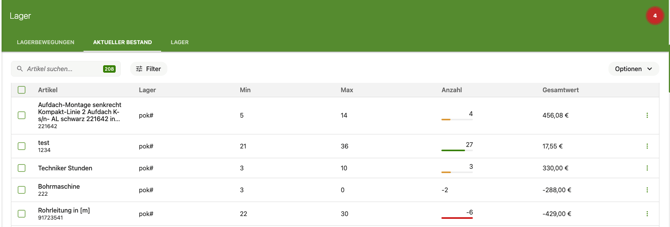
Beispiel: Für einen Artikel ist ein Maximalbestand von 100 Stück gesetzt. Bei 60 Stück ist der Balken grün (≥ 50), bei 35 Stück gelb, bei 15 Stück rot. Liegt der Bestand bei 120 Stück, zeigt das Portal einen grauen Balken (Überbestand). Wurde für den Artikel gar kein Maximalbestand hinterlegt, erscheint kein Balken – nur die Zahl 120.
8. Lagerbewegung
In der Lagerbewegung siehst und steuerst du den gesamten Bestell- und Rückgabeprozess. Jeder Vorgang durchläuft dabei einen Status – von der offenen Bestellung über „Bestellt“ und „Abholbereit“ bis zur geschlossenen, eingelagerten Bestellung. Rückgaben aus der App nimmst du hier an oder lehnst sie ab. Über „Bestellung auslösen“ übergibst du offene Bestellungen gebündelt an einen Lieferanten oder Auftrag.
| Status | Bedeutung |
|---|---|
| Offene Bestellung | Neu angelegte Bestellung ohne Bestell-Nr. – z. B. direkt aus der App bestellt oder im Portal ohne Bestell-Nr. angelegt. |
| Bestellt | Der Bestellung wurde eine Bestell-Nr. und ein Lieferant hinzugefügt. |
| Abholbereit | Der Artikel ist eingetroffen und kann vom Techniker in der App abgeholt werden. |
| Offene Rückgabe | Ein Techniker hat in der App eine Rückgabe ausgelöst. |
| Rückgabe abgelehnt | Eine Rückgabe wurde abgelehnt. |
| Storniert | Der Vorgang wurde abgebrochen. |
| Geschlossen | Abgeschlossener Vorgang. Umfasst drei Ausprägungen: Bestellung geschlossen, Eingelagert und Ausgelagert (siehe 7.4). |
Ein typischer Bestellvorgang durchläuft die Status in dieser Reihenfolge:
- Ein Techniker bestellt in der App einen Artikel → Status „Offene Bestellung".
- Das Büro trägt eine Bestell-Nr. und einen Lieferanten ein und wählt „Als bestellt markieren" → Status wechselt zu „Bestellt".
- Die Ware trifft ein, das Büro setzt den Artikel auf „Abholbereit".
- Der Techniker holt den Artikel in der App ab → der Status wechselt automatisch zu „Geschlossen" (Ausprägung „Bestellung geschlossen"); der Lagerbestand zählt um die abgeholte Menge nach oben. Das Büro muss dafür nichts weiter tun.
9. Das Warenlager in der App
Techniker arbeiten direkt aus der mfr-App mit dem Warenlager: Sie sehen ihren Bestand, bestellen Artikel und lösen Rückgaben aus, die im Portal als „Offene Rückgabe“ angenommen oder abgelehnt werden. Wie das Warenlager auf den Endgeräten funktioniert, liest du im Artikel mobiles Warenlager auf den Endgeräten.
Hast du noch Fragen zum Warenlager in mfr? Wir helfen dir gern über unseren Support per Mail support@simplias.com.